> ## Documentation Index
> Fetch the complete documentation index at: https://docs.alaramx.com/llms.txt
> Use this file to discover all available pages before exploring further.
# Actividad Reciente
> Aprende a interpretar la gráfica de actividad y monitorear el uso de los Pases Digitales.
# Actividad Reciente
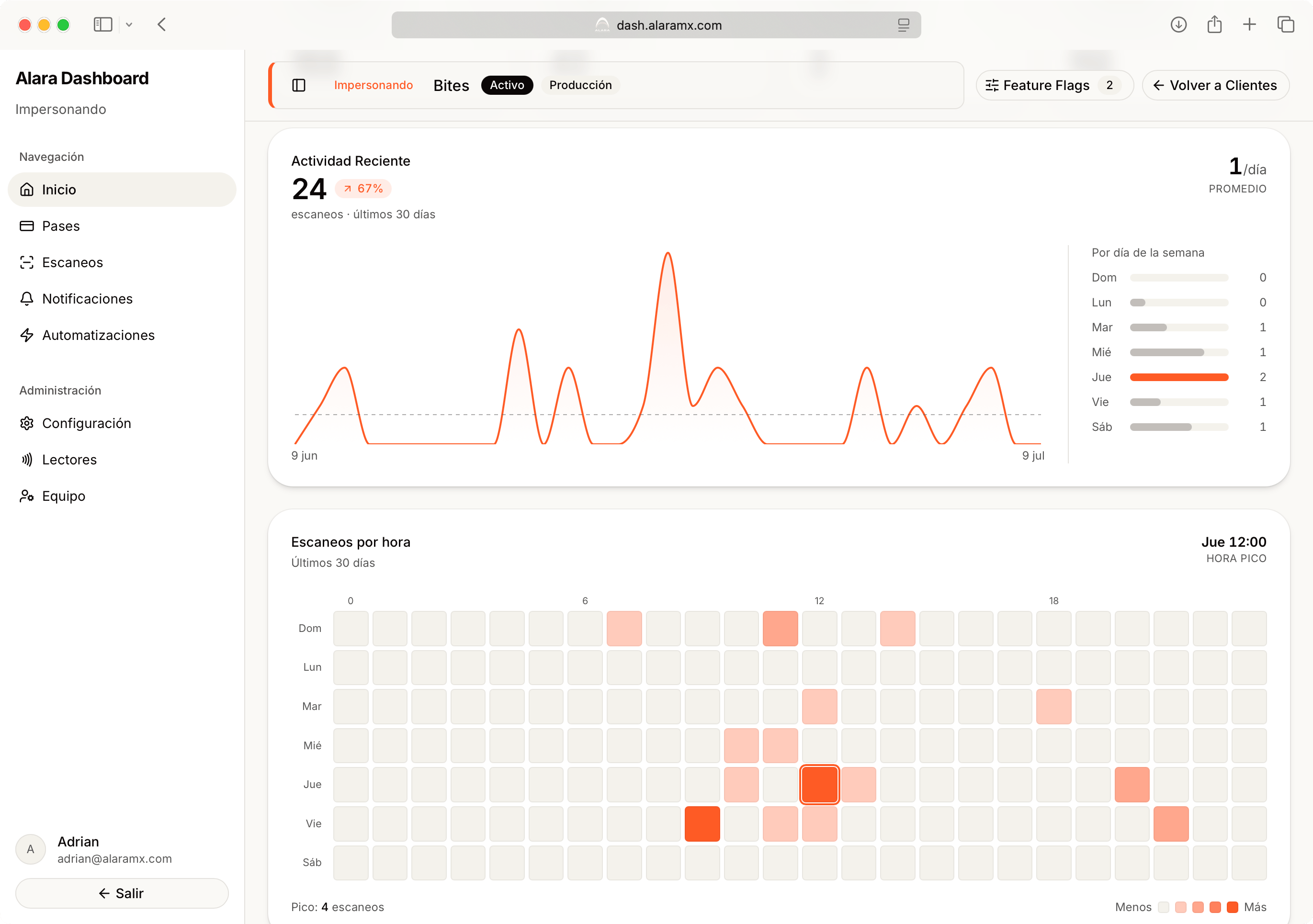
La sección **Actividad Reciente** muestra el comportamiento de tus usuarios durante el periodo seleccionado.
Esta gráfica permite visualizar la cantidad de **escaneos realizados** a lo largo del tiempo, ayudándote a identificar tendencias, días de mayor actividad y posibles disminuciones en el uso de los Pases Digitales.
 ***
## ¿Qué representa la gráfica?
Cada punto de la gráfica representa la **cantidad de escaneos** registrados durante un día específico.
Dependiendo del tipo de implementación de tu organización, un escaneo puede corresponder a acciones como:
* Validaciones mediante NFC.
* Escaneo de códigos QR.
* Check-ins.
* Control de acceso.
* Registro de asistencia.
* Uso de una membresía.
* Validación de un boleto digital.
La información mostrada siempre corresponde al **periodo seleccionado** mediante el filtro de fechas del Dashboard.
***
## Total de escaneos
En la parte superior izquierda de la tarjeta se muestra el número **total de escaneos** registrados durante el periodo seleccionado.
Este valor permite conocer rápidamente el nivel de actividad generado por tus usuarios.
***
## Variación porcentual
Junto al total de escaneos podrás visualizar un porcentaje de crecimiento o disminución.
Este indicador compara el periodo seleccionado contra el periodo inmediatamente anterior.
Por ejemplo:
* Un valor positivo indica un incremento en la actividad.
* Un valor negativo indica una disminución en la cantidad de escaneos.
Este porcentaje **facilita** identificar cambios en el comportamiento de los usuarios sin necesidad de analizar manualmente toda la gráfica.
***
## Promedio diario
En la parte superior derecha se muestra el promedio de escaneos realizados por día durante el periodo seleccionado.
Este indicador ayuda a conocer el nivel promedio de utilización de la plataforma.
***
## Actividad por día de la semana
La gráfica también presenta un resumen de actividad distribuido por día de la semana.
Esto permite identificar fácilmente cuáles son los días con mayor utilización de los Pases Digitales.
Algunos ejemplos:
* Detectar el día con mayor afluencia de clientes.
* Identificar días con baja actividad.
* Evaluar el impacto de promociones o campañas específicas.
***
## ¿Cómo interpretar la actividad?
La gráfica permite responder rápidamente preguntas como:
* ¿Mis usuarios están utilizando sus Pases Digitales?
* ¿Qué días registran mayor actividad?
* ¿Una campaña incrementó el número de escaneos?
* ¿Existe una disminución en el uso de la plataforma?
Si observas una disminución constante en la actividad, considera enviar una campaña de notificaciones push o lanzar una promoción para incentivar nuevamente el uso de los Pases Digitales.
***
## Casos de uso
La sección **Actividad Reciente** es especialmente útil para:
* Medir la adopción de los Pases Digitales.
* Evaluar campañas de marketing.
* Analizar la frecuencia de visitas de los usuarios.
* Monitorear el uso de membresías.
* Identificar tendencias de comportamiento.
***
## Siguiente paso
Ahora que conoces el comportamiento general de la actividad en el tiempo, el siguiente paso es analizar **en qué días y horarios** ocurre esa actividad mediante el **Heatmap de Escaneos**, una herramienta que permite identificar las horas y días con mayor interacción de tus usuarios.
***
## ¿Qué representa la gráfica?
Cada punto de la gráfica representa la **cantidad de escaneos** registrados durante un día específico.
Dependiendo del tipo de implementación de tu organización, un escaneo puede corresponder a acciones como:
* Validaciones mediante NFC.
* Escaneo de códigos QR.
* Check-ins.
* Control de acceso.
* Registro de asistencia.
* Uso de una membresía.
* Validación de un boleto digital.
La información mostrada siempre corresponde al **periodo seleccionado** mediante el filtro de fechas del Dashboard.
***
## Total de escaneos
En la parte superior izquierda de la tarjeta se muestra el número **total de escaneos** registrados durante el periodo seleccionado.
Este valor permite conocer rápidamente el nivel de actividad generado por tus usuarios.
***
## Variación porcentual
Junto al total de escaneos podrás visualizar un porcentaje de crecimiento o disminución.
Este indicador compara el periodo seleccionado contra el periodo inmediatamente anterior.
Por ejemplo:
* Un valor positivo indica un incremento en la actividad.
* Un valor negativo indica una disminución en la cantidad de escaneos.
Este porcentaje **facilita** identificar cambios en el comportamiento de los usuarios sin necesidad de analizar manualmente toda la gráfica.
***
## Promedio diario
En la parte superior derecha se muestra el promedio de escaneos realizados por día durante el periodo seleccionado.
Este indicador ayuda a conocer el nivel promedio de utilización de la plataforma.
***
## Actividad por día de la semana
La gráfica también presenta un resumen de actividad distribuido por día de la semana.
Esto permite identificar fácilmente cuáles son los días con mayor utilización de los Pases Digitales.
Algunos ejemplos:
* Detectar el día con mayor afluencia de clientes.
* Identificar días con baja actividad.
* Evaluar el impacto de promociones o campañas específicas.
***
## ¿Cómo interpretar la actividad?
La gráfica permite responder rápidamente preguntas como:
* ¿Mis usuarios están utilizando sus Pases Digitales?
* ¿Qué días registran mayor actividad?
* ¿Una campaña incrementó el número de escaneos?
* ¿Existe una disminución en el uso de la plataforma?
Si observas una disminución constante en la actividad, considera enviar una campaña de notificaciones push o lanzar una promoción para incentivar nuevamente el uso de los Pases Digitales.
***
## Casos de uso
La sección **Actividad Reciente** es especialmente útil para:
* Medir la adopción de los Pases Digitales.
* Evaluar campañas de marketing.
* Analizar la frecuencia de visitas de los usuarios.
* Monitorear el uso de membresías.
* Identificar tendencias de comportamiento.
***
## Siguiente paso
Ahora que conoces el comportamiento general de la actividad en el tiempo, el siguiente paso es analizar **en qué días y horarios** ocurre esa actividad mediante el **Heatmap de Escaneos**, una herramienta que permite identificar las horas y días con mayor interacción de tus usuarios.