> ## Documentation Index
> Fetch the complete documentation index at: https://docs.alaramx.com/llms.txt
> Use this file to discover all available pages before exploring further.
# Crear Automatización
> Aprende a configurar una automatización para ejecutar acciones automáticamente cuando ocurra un evento.
# Automatizaciones
Crear una automatización toma solo unos minutos.
Simplemente define **cuándo** debe ejecutarse la regla y **qué acciones** debe realizar automáticamente.
***
## Paso 1. Crear una nueva regla
Desde **Automatizaciones**, haz clic en **Nueva regla**.
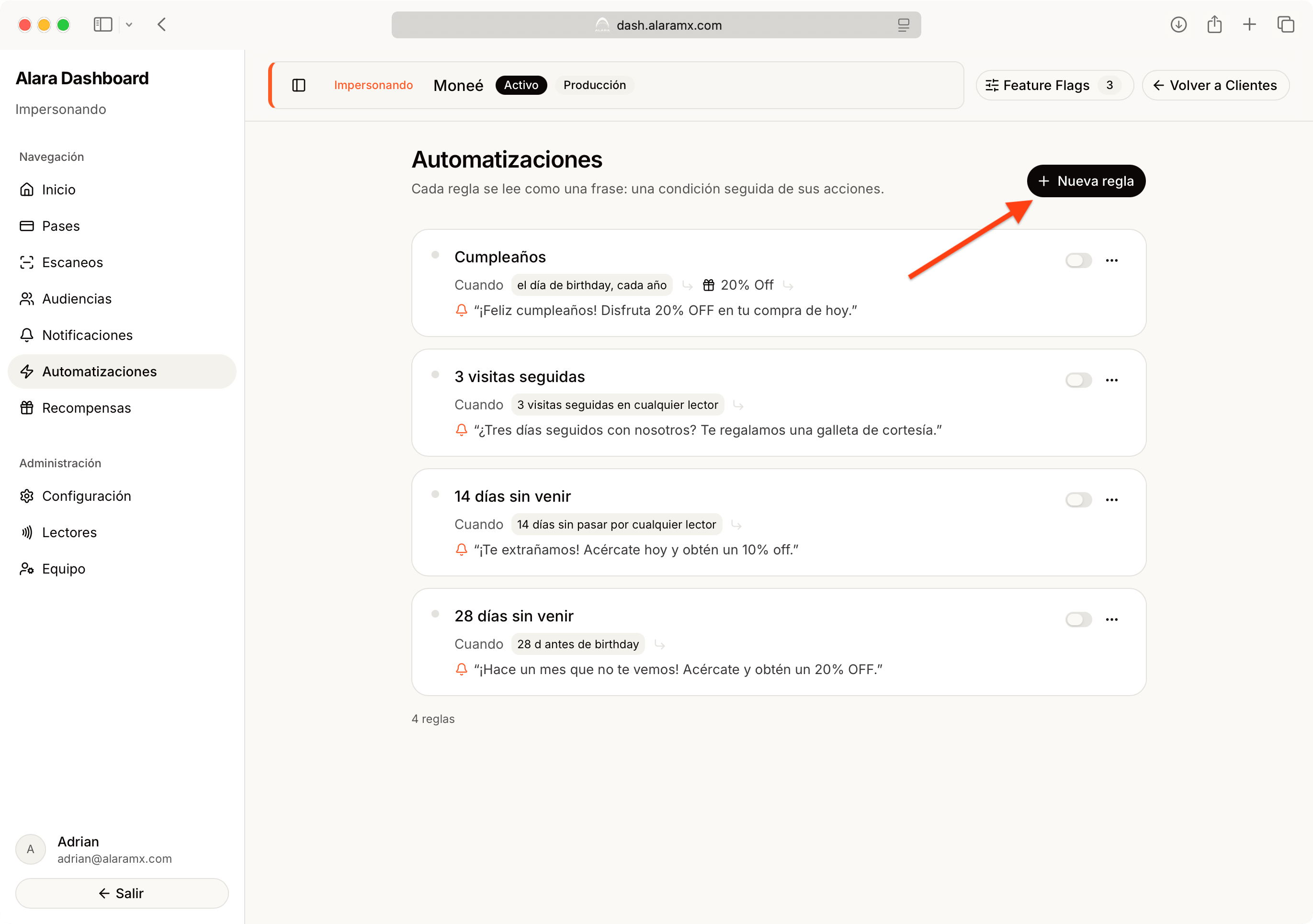 Se abrirá el editor de automatizaciones.
***
## Paso 2. Asigna un nombre
En la parte superior, escribe un nombre descriptivo.
Se abrirá el editor de automatizaciones.
***
## Paso 2. Asigna un nombre
En la parte superior, escribe un nombre descriptivo.
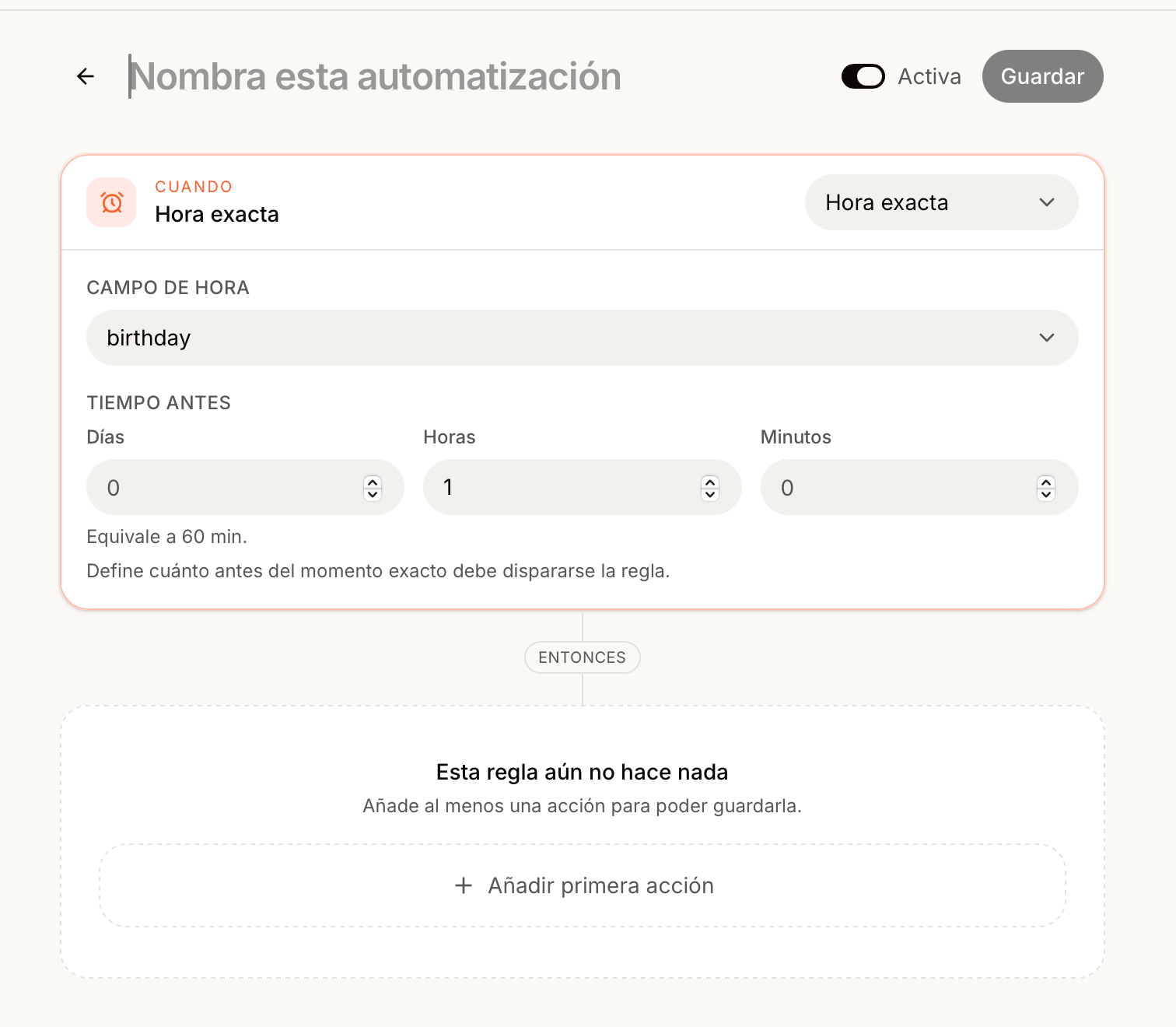 Utiliza nombres fáciles de identificar para encontrarlos rápidamente en el futuro.
### Ejemplos
* Cumpleaños
* 14 días sin venir
* Cliente VIP
* 5 visitas seguidas
* Recordatorio del evento
* Apertura de puertas
Un buen nombre permite identificar inmediatamente qué hace la automatización sin necesidad de abrirla.
***
## Paso 3. Selecciona el disparador
Ahora debes indicar **cuándo** se ejecutará la regla.
Utiliza nombres fáciles de identificar para encontrarlos rápidamente en el futuro.
### Ejemplos
* Cumpleaños
* 14 días sin venir
* Cliente VIP
* 5 visitas seguidas
* Recordatorio del evento
* Apertura de puertas
Un buen nombre permite identificar inmediatamente qué hace la automatización sin necesidad de abrirla.
***
## Paso 3. Selecciona el disparador
Ahora debes indicar **cuándo** se ejecutará la regla.
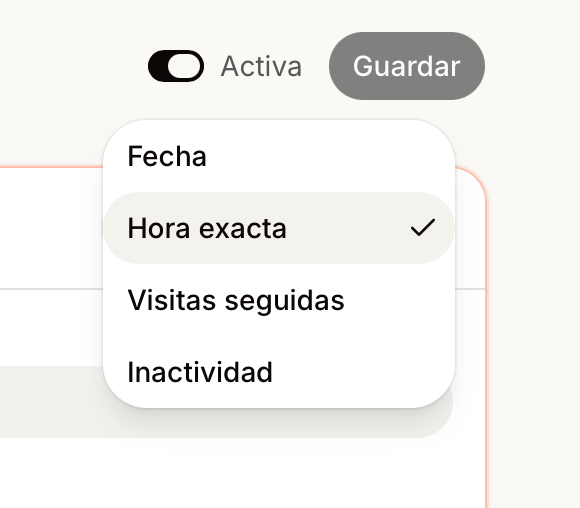 Actualmente puedes elegir entre:
Cuando un usuario deje de visitar tu negocio durante cierto número de días.
Cuando un usuario complete varias visitas consecutivas.
Utiliza un campo de fecha como cumpleaños, aniversario o renovación.
Ejecuta una acción antes o después de una fecha específica.
***
## Paso 4. Configura la condición
Dependiendo del disparador seleccionado, aparecerán **diferentes** opciones.
Por ejemplo:
### Inactividad
* Días sin actividad.
* Lectores que cuentan para la condición.
### Visitas seguidas
* Número de visitas consecutivas.
* Reiniciar el contador al cumplir.
### Fecha
* Campo de fecha.
* Frecuencia.
* Días antes o después.
### Hora exacta
* Campo de fecha.
* Tiempo antes del evento.
***
## Paso 5. Agrega una acción
Haz clic en **Añadir primera acción**.
Actualmente puedes elegir entre:
Cuando un usuario deje de visitar tu negocio durante cierto número de días.
Cuando un usuario complete varias visitas consecutivas.
Utiliza un campo de fecha como cumpleaños, aniversario o renovación.
Ejecuta una acción antes o después de una fecha específica.
***
## Paso 4. Configura la condición
Dependiendo del disparador seleccionado, aparecerán **diferentes** opciones.
Por ejemplo:
### Inactividad
* Días sin actividad.
* Lectores que cuentan para la condición.
### Visitas seguidas
* Número de visitas consecutivas.
* Reiniciar el contador al cumplir.
### Fecha
* Campo de fecha.
* Frecuencia.
* Días antes o después.
### Hora exacta
* Campo de fecha.
* Tiempo antes del evento.
***
## Paso 5. Agrega una acción
Haz clic en **Añadir primera acción**.
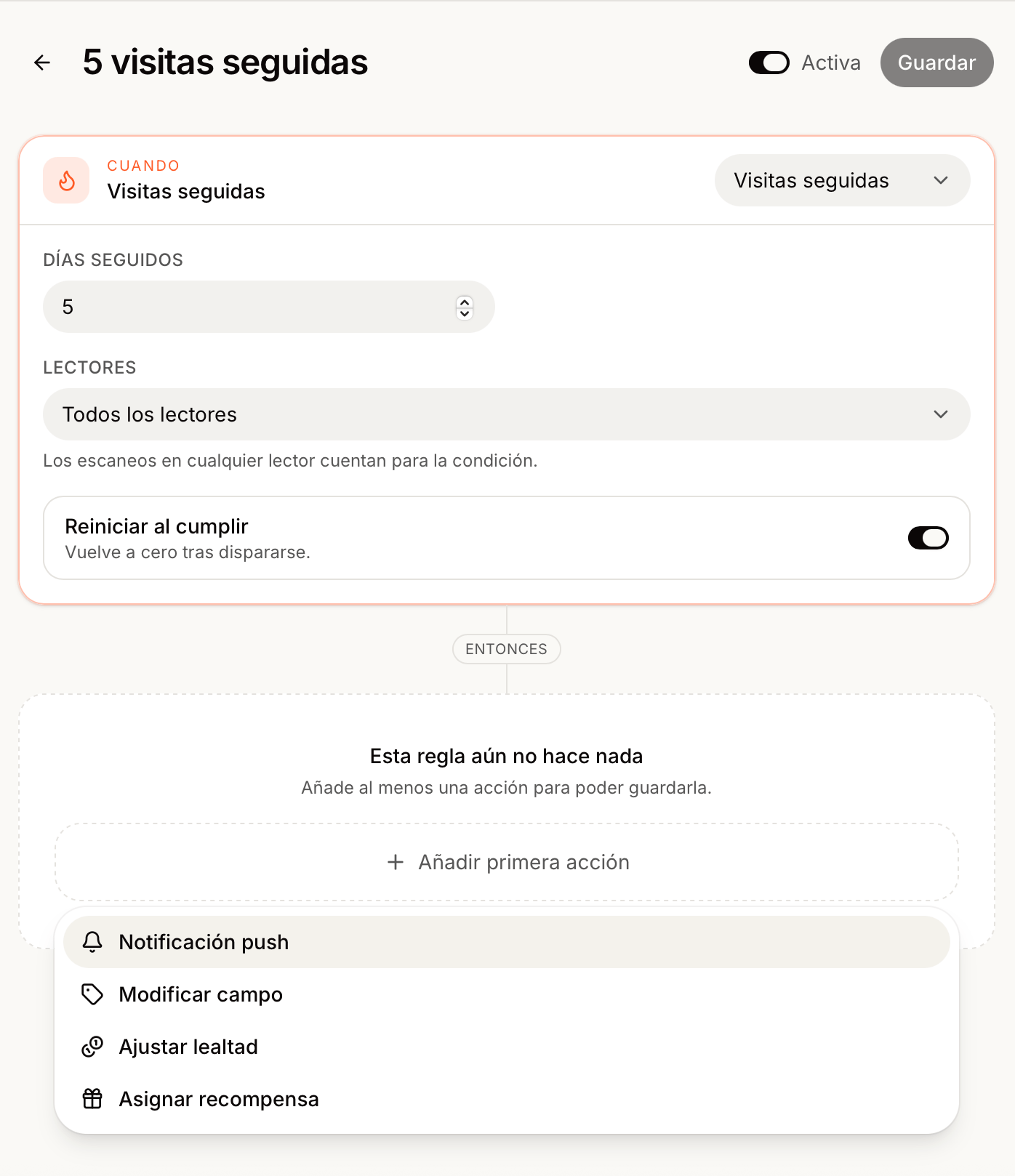 Podrás **seleccionar** una o varias acciones.
Actualmente puedes utilizar:
* Notificación Push
* Modificar Campo
* Ajustar Lealtad
* Asignar Recompensa
Puedes agregar varias acciones dentro de la misma automatización.
***
## Paso 6. Activa la automatización
Una vez configurada, activa el interruptor **Activa** ubicado en la parte superior del editor.
Finalmente, presiona **Guardar**.
Podrás **seleccionar** una o varias acciones.
Actualmente puedes utilizar:
* Notificación Push
* Modificar Campo
* Ajustar Lealtad
* Asignar Recompensa
Puedes agregar varias acciones dentro de la misma automatización.
***
## Paso 6. Activa la automatización
Una vez configurada, activa el interruptor **Activa** ubicado en la parte superior del editor.
Finalmente, presiona **Guardar**.
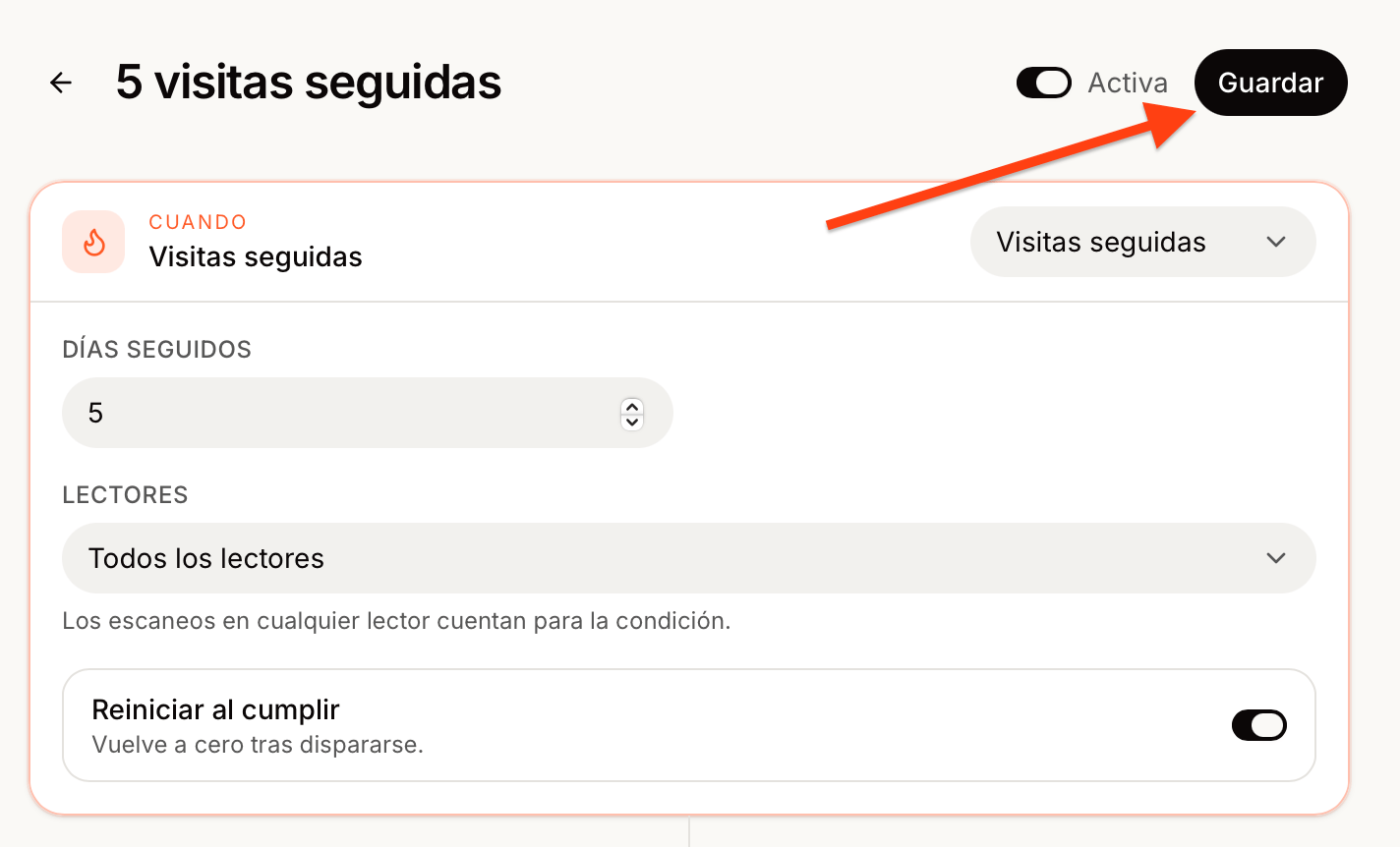 La automatización comenzará a ejecutarse automáticamente cuando se cumpla la condición.
***
# Ejemplo
Supongamos que deseas recuperar clientes que no han regresado.
La automatización comenzará a ejecutarse automáticamente cuando se cumpla la condición.
***
# Ejemplo
Supongamos que deseas recuperar clientes que no han regresado.
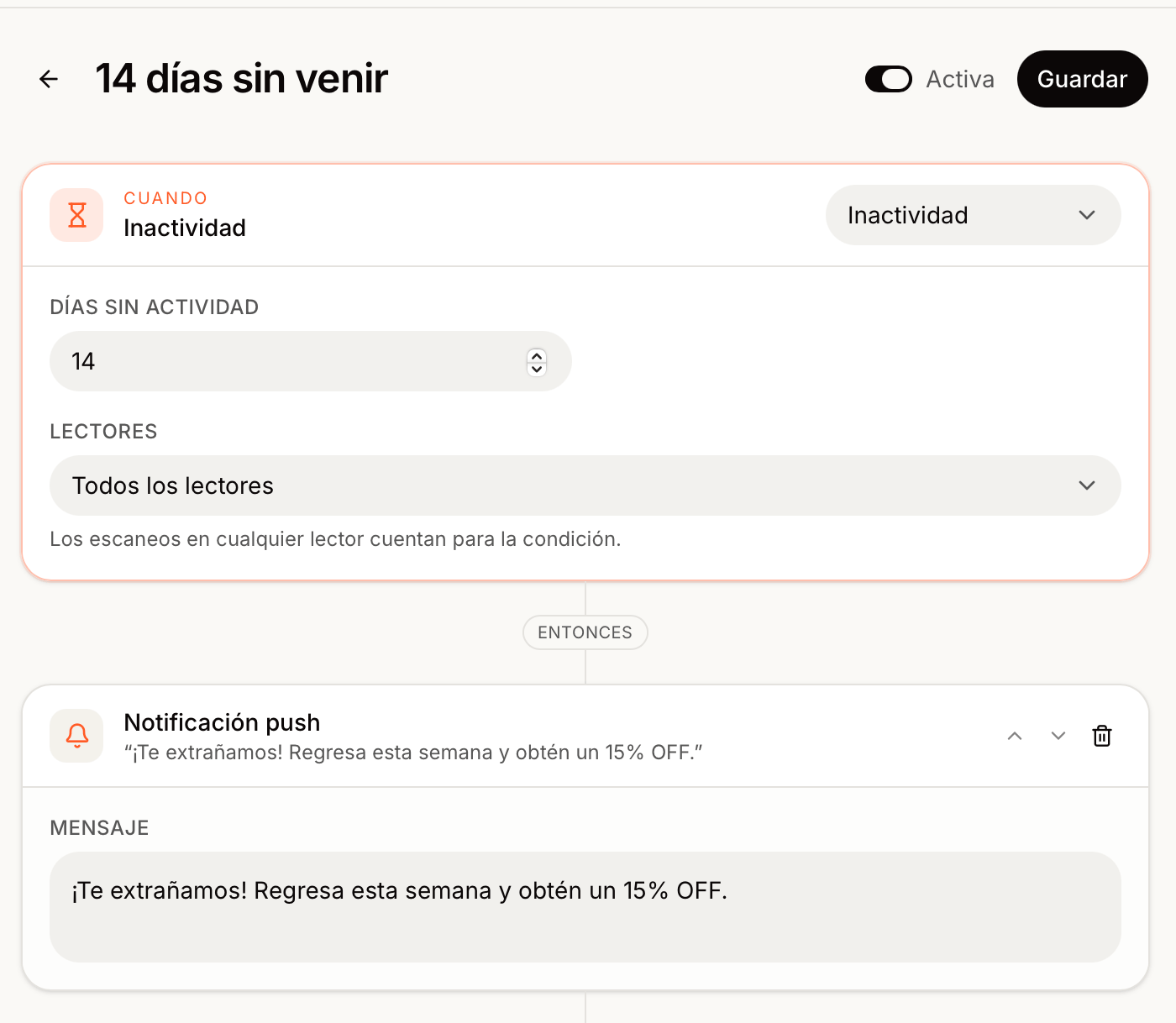 **Cuando**
* Inactividad.
* 14 días sin visitar.
**Entonces**
* Enviar una notificación Push.
Mensaje:
> ¡Te extrañamos! Regresa esta semana y obtén un 15% OFF.
Después de guardar y activar la regla, todos los usuarios que cumplan esa condición recibirán automáticamente la notificación.
**Cuando**
* Inactividad.
* 14 días sin visitar.
**Entonces**
* Enviar una notificación Push.
Mensaje:
> ¡Te extrañamos! Regresa esta semana y obtén un 15% OFF.
Después de guardar y activar la regla, todos los usuarios que cumplan esa condición recibirán automáticamente la notificación.
***
# Buenas prácticas
Mantén cada automatización enfocada en un solo objetivo para facilitar su administración.
Nombra las reglas de forma descriptiva para identificarlas rápidamente.
Verifica siempre la condición y las acciones antes de habilitar la automatización.
Una sola automatización puede enviar una Push, asignar una recompensa y actualizar el pase automáticamente.