> ## Documentation Index
> Fetch the complete documentation index at: https://docs.alaramx.com/llms.txt
> Use this file to discover all available pages before exploring further.
# Crear Audiencias
> Aprende a crear audiencias dinámicas utilizando reglas y condiciones para enviar Notificaciones Push únicamente a los usuarios que cumplan ciertos criterios.
# Audiencias
Las **Audiencias** permiten agrupar automáticamente usuarios con **características en común** para reutilizarlas al enviar Notificaciones Push.
En lugar de seleccionar usuarios manualmente, **defines** una serie de condiciones y Alara actualizará esa audiencia **automáticamente** conforme cambien los datos de tus pases.
***
## ¿Qué es una audiencia?
Una audiencia es un **grupo dinámico de pases** que **cumplen** **una** o **varias** condiciones.
Por ejemplo:
* Usuarios con 2 sellos.
* Clientes con 5 sellos.
* Usuarios cuyo pase está Activo.
* Personas registradas con un correo específico.
* Clientes registrados después de cierta fecha.
Una vez creada, la audiencia **podrá seleccionarse** al momento de programar una Notificación Push.
***
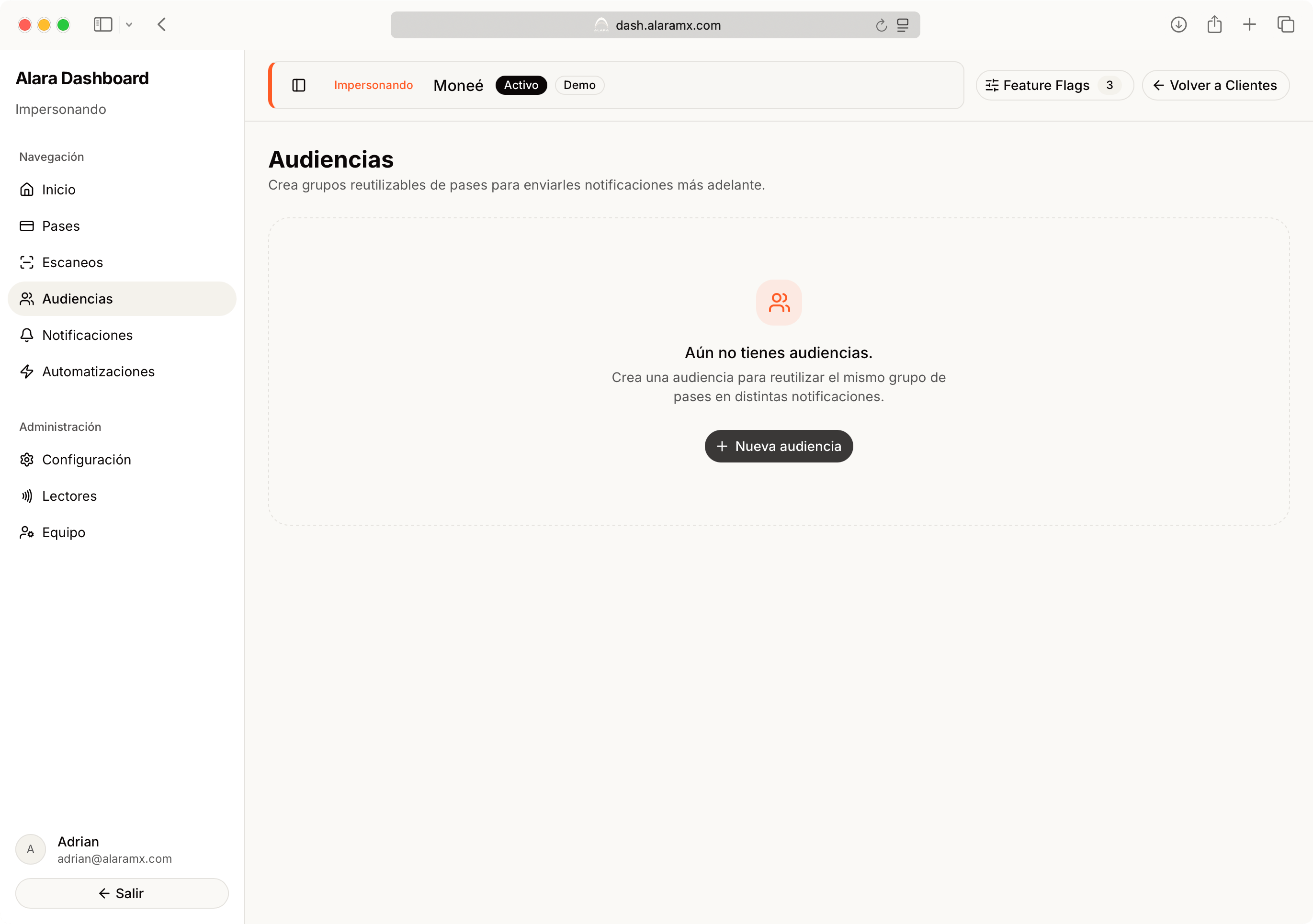
## Crear una audiencia
Para crear una nueva audiencia:
1. Ve a **Audiencias**.
2. Haz clic en **Nueva Audiencia**.
3. Escribe un nombre descriptivo.
4. Agrega las condiciones que deberán cumplir los usuarios.
5. Guarda la audiencia.
 ***
## Asignar un nombre
El nombre sirve únicamente para **identificar** la audiencia dentro del Dashboard.
***
## Asignar un nombre
El nombre sirve únicamente para **identificar** la audiencia dentro del Dashboard.
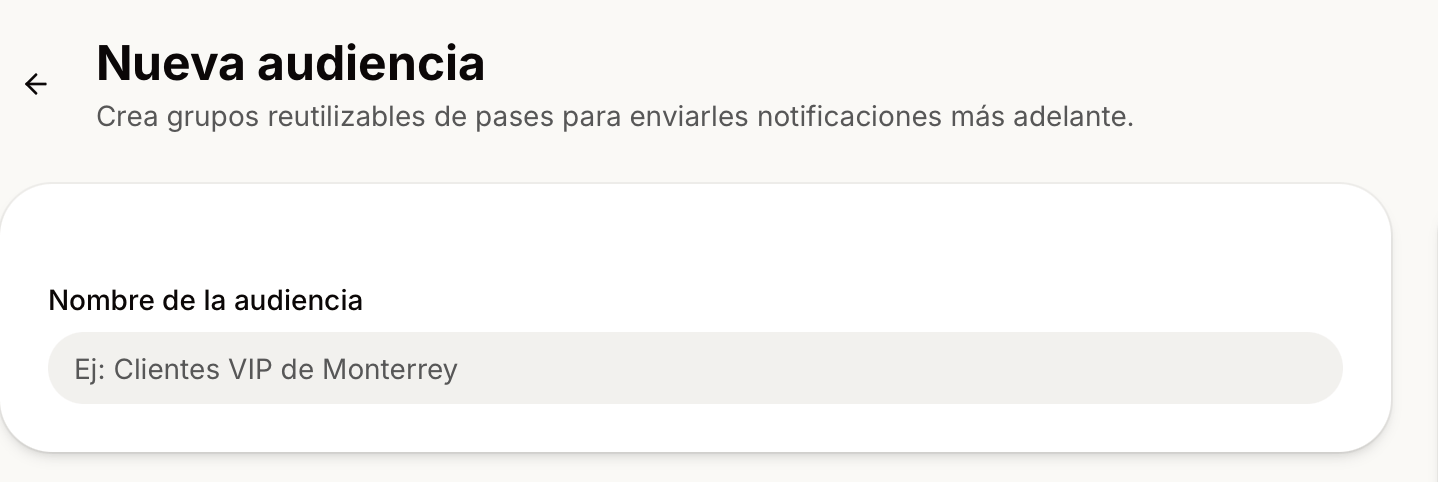 Ejemplos:
* Clientes VIP
* Usuarios con 5 sellos
* Membresías Activas
* Clientes Monterrey
Utiliza nombres **claros** para encontrarlos fácilmente al programar campañas.
***
## Crear condiciones
Cada audiencia se construye mediante reglas.
Primero selecciona el campo que deseas evaluar.
Algunos ejemplos de campos disponibles son:
* Nombre
* Email
* Status
* Sellos
* Pass ID
* Fecha de creación
* Última actualización
* Cualquier campo personalizado de tu Pase
Después **selecciona** el operador correspondiente.
Ejemplos:
* es
* contains
* es alguno de
* tiene cualquier valor
Finalmente escribe el valor que deseas buscar.
***
## Ejemplo práctico
Supongamos que deseas enviar una promoción únicamente a los usuarios que tienen **5 sellos**.
La condición sería:
| Campo | Operador | Valor |
| ------ | -------- | ----- |
| Sellos | es | 5 |
Todos los usuarios que tengan **exactamente 5 sellos** formarán parte automáticamente de esa audiencia.
***
## Crear varias condiciones
Puedes agregar tantas condiciones como necesites utilizando **Añadir condición**.
Por ejemplo:
| Campo | Operador | Valor |
| ------ | -------- | ------ |
| Status | es | Activo |
| Sellos | es | 5 |
En este caso, **únicamente** pertenecerán a la audiencia los usuarios que:
* tengan el pase activo, **y**
* cuenten con exactamente cinco sellos.
***
## Vista previa en vivo
Mientras agregas condiciones, el panel derecho muestra una **vista previa** de la audiencia.
Ejemplos:
* Clientes VIP
* Usuarios con 5 sellos
* Membresías Activas
* Clientes Monterrey
Utiliza nombres **claros** para encontrarlos fácilmente al programar campañas.
***
## Crear condiciones
Cada audiencia se construye mediante reglas.
Primero selecciona el campo que deseas evaluar.
Algunos ejemplos de campos disponibles son:
* Nombre
* Email
* Status
* Sellos
* Pass ID
* Fecha de creación
* Última actualización
* Cualquier campo personalizado de tu Pase
Después **selecciona** el operador correspondiente.
Ejemplos:
* es
* contains
* es alguno de
* tiene cualquier valor
Finalmente escribe el valor que deseas buscar.
***
## Ejemplo práctico
Supongamos que deseas enviar una promoción únicamente a los usuarios que tienen **5 sellos**.
La condición sería:
| Campo | Operador | Valor |
| ------ | -------- | ----- |
| Sellos | es | 5 |
Todos los usuarios que tengan **exactamente 5 sellos** formarán parte automáticamente de esa audiencia.
***
## Crear varias condiciones
Puedes agregar tantas condiciones como necesites utilizando **Añadir condición**.
Por ejemplo:
| Campo | Operador | Valor |
| ------ | -------- | ------ |
| Status | es | Activo |
| Sellos | es | 5 |
En este caso, **únicamente** pertenecerán a la audiencia los usuarios que:
* tengan el pase activo, **y**
* cuenten con exactamente cinco sellos.
***
## Vista previa en vivo
Mientras agregas condiciones, el panel derecho muestra una **vista previa** de la audiencia.
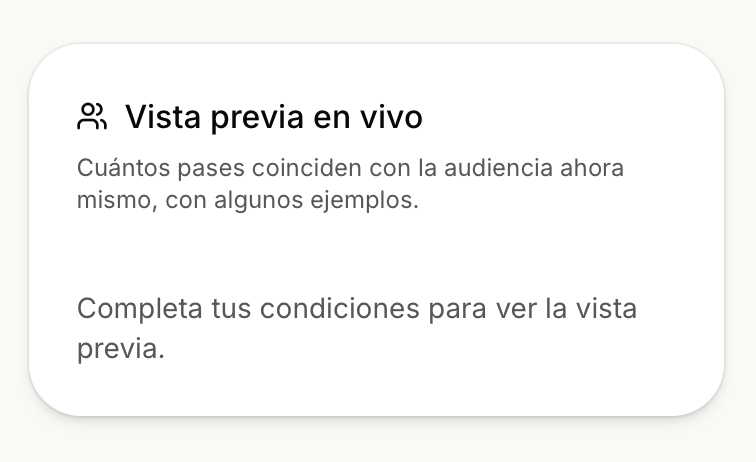 Esta vista permite **conocer** aproximadamente:
* cuántos usuarios cumplen las condiciones;
* algunos ejemplos de pases que pertenecen a esa audiencia.
Esto **facilita** validar que la segmentación sea correcta antes de guardarla.
***
## Guardar la audiencia
Cuando las condiciones sean correctas, haz clic en **Guardar audiencia**.
La audiencia quedará disponible para **utilizarse** en cualquier **Notificación Push** futura.
No es necesario volver a crearla cada vez.
***
## Casos de uso
Crea una audiencia para usuarios con **1 o 2 sellos** y envíales una notificación invitándolos a regresar para seguir acumulando recompensas.
Crea una audiencia con usuarios que ya alcanzaron el número de sellos necesario para obtener una recompensa.
Agrupa únicamente usuarios con cierto nivel de membresía o información personalizada para enviar promociones exclusivas.
Utiliza cualquier campo almacenado en la base de datos para enviar mensajes únicamente a un grupo específico de usuarios.
***
## Buenas prácticas
Crea audiencias **reutilizables** en lugar de enviar campañas a todos los usuarios.
Mientras más segmentada sea una campaña, **mejores resultados** suelen obtenerse.
***
## Ejemplo recomendado
Para un programa de lealtad, una excelente estrategia consiste en crear una audiencia con usuarios que tengan **1 o 2 sellos**.
Posteriormente puedes enviarles una notificación como:
> "Ya comenzaste tu tarjeta. Regresa y sigue acumulando sellos para obtener tu próxima recompensa."
Este tipo de campañas ayuda a incrementar la frecuencia de visitas y mejorar la participación de los usuarios en el programa de lealtad.
***
## Siguiente paso
Ahora que ya sabes crear audiencias, aprenderás cómo utilizarlas al momento de **programar una Notificación Push** para enviar mensajes únicamente a los usuarios que cumplan esas condiciones.
Esta vista permite **conocer** aproximadamente:
* cuántos usuarios cumplen las condiciones;
* algunos ejemplos de pases que pertenecen a esa audiencia.
Esto **facilita** validar que la segmentación sea correcta antes de guardarla.
***
## Guardar la audiencia
Cuando las condiciones sean correctas, haz clic en **Guardar audiencia**.
La audiencia quedará disponible para **utilizarse** en cualquier **Notificación Push** futura.
No es necesario volver a crearla cada vez.
***
## Casos de uso
Crea una audiencia para usuarios con **1 o 2 sellos** y envíales una notificación invitándolos a regresar para seguir acumulando recompensas.
Crea una audiencia con usuarios que ya alcanzaron el número de sellos necesario para obtener una recompensa.
Agrupa únicamente usuarios con cierto nivel de membresía o información personalizada para enviar promociones exclusivas.
Utiliza cualquier campo almacenado en la base de datos para enviar mensajes únicamente a un grupo específico de usuarios.
***
## Buenas prácticas
Crea audiencias **reutilizables** en lugar de enviar campañas a todos los usuarios.
Mientras más segmentada sea una campaña, **mejores resultados** suelen obtenerse.
***
## Ejemplo recomendado
Para un programa de lealtad, una excelente estrategia consiste en crear una audiencia con usuarios que tengan **1 o 2 sellos**.
Posteriormente puedes enviarles una notificación como:
> "Ya comenzaste tu tarjeta. Regresa y sigue acumulando sellos para obtener tu próxima recompensa."
Este tipo de campañas ayuda a incrementar la frecuencia de visitas y mejorar la participación de los usuarios en el programa de lealtad.
***
## Siguiente paso
Ahora que ya sabes crear audiencias, aprenderás cómo utilizarlas al momento de **programar una Notificación Push** para enviar mensajes únicamente a los usuarios que cumplan esas condiciones.