> ## Documentation Index
> Fetch the complete documentation index at: https://docs.alaramx.com/llms.txt
> Use this file to discover all available pages before exploring further.
# Crear Notificación
> Envía o programa notificaciones push para comunicarte con los portadores de tus Pases Digitales.
# Crear Notificación
Las notificaciones Push permiten enviar mensajes **directamente** a los usuarios que tienen instalado su Pase Digital en Apple Wallet o Google Wallet.
Desde esta sección podrás **crear campañas inmediatas** o **programadas** para mantener una comunicación directa con tus clientes.
 ***
## Crear una nueva notificación
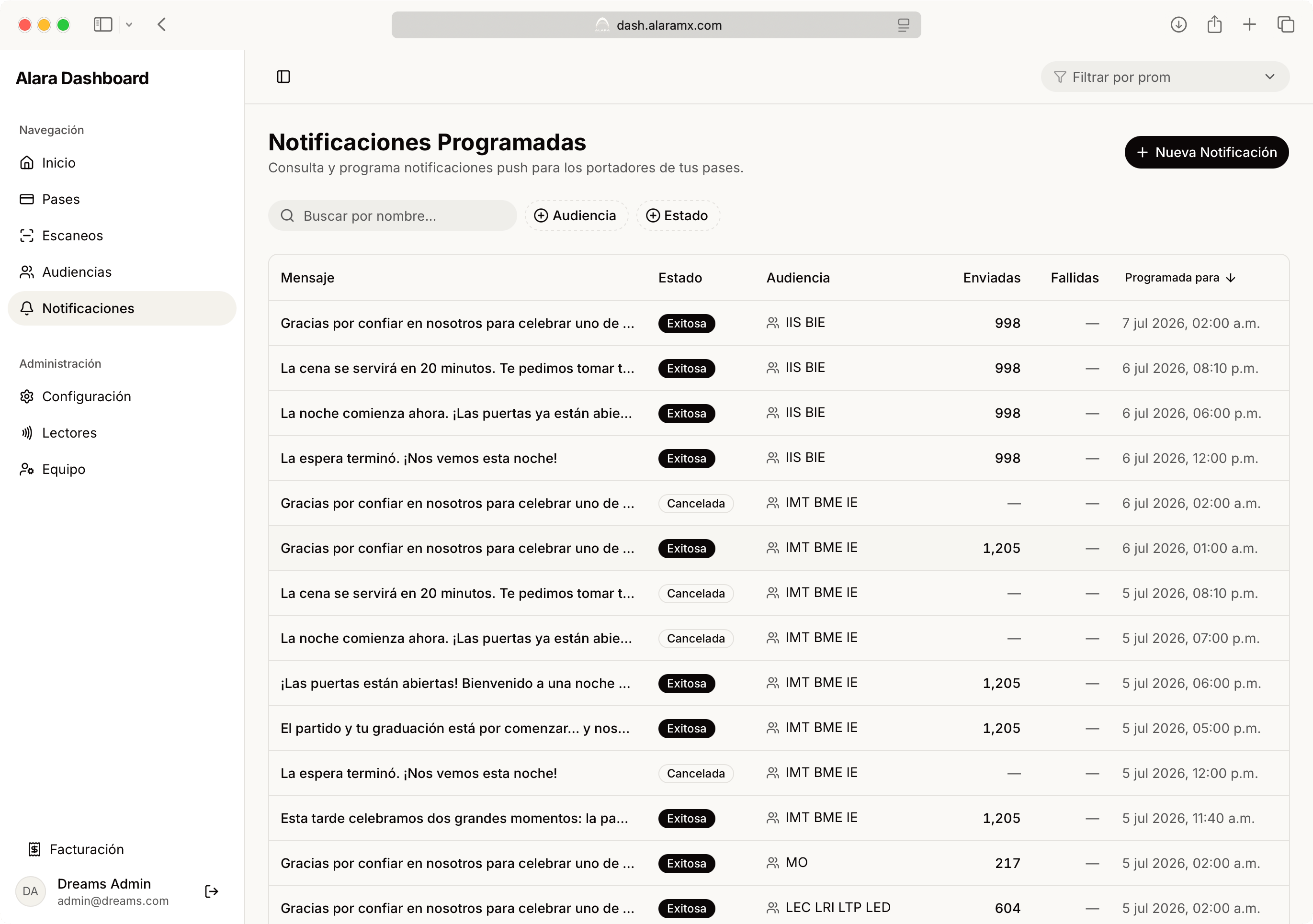
Haz clic en **Notificaciones** en la barra lateral izquierda. Después da clic en **Nueva Notificación** para abrir el formulario de envío.
***
## Crear una nueva notificación
Haz clic en **Notificaciones** en la barra lateral izquierda. Después da clic en **Nueva Notificación** para abrir el formulario de envío.
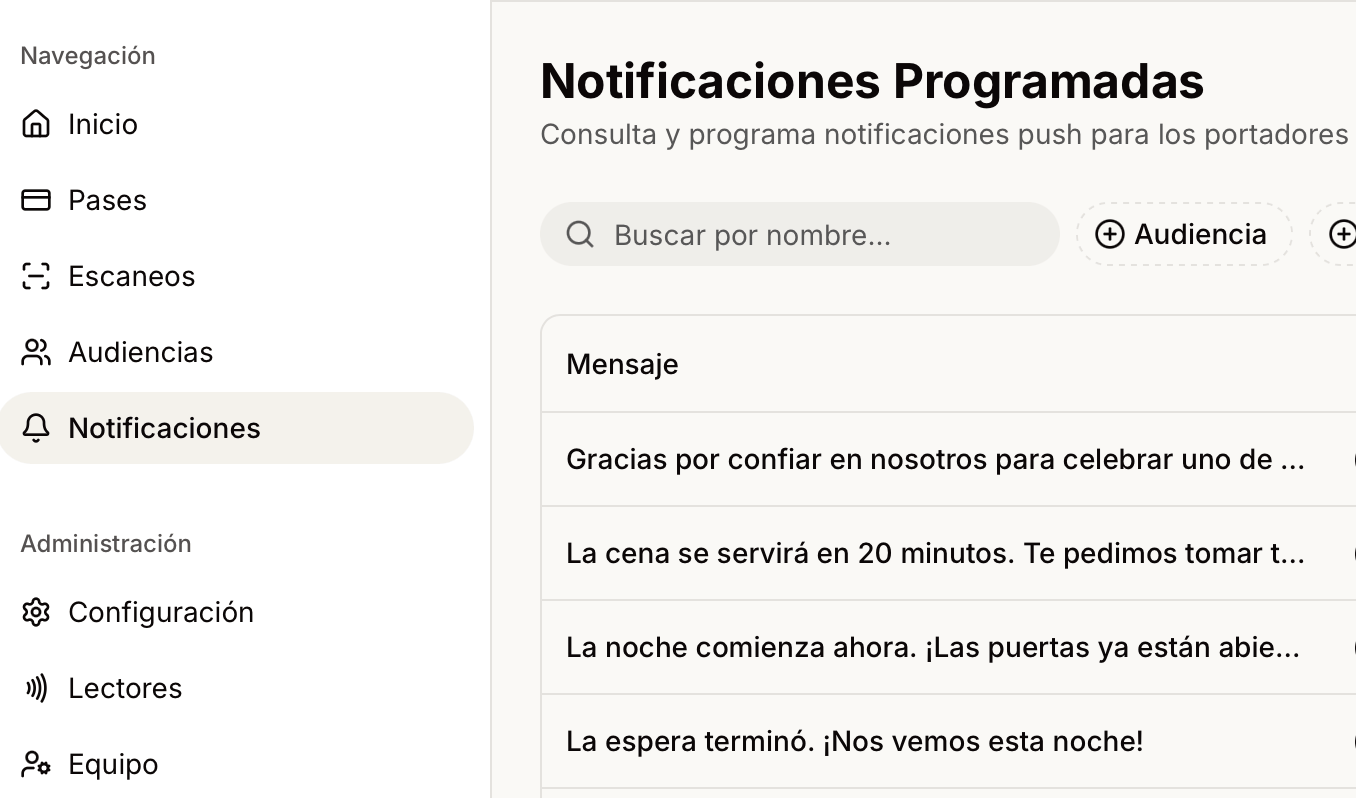 Desde aquí podrás configurar todos los parámetros de la campaña antes de enviarla.
***
## Escribe el mensaje
En el campo **Mensaje** escribe el texto que recibirán tus usuarios.
Desde aquí podrás configurar todos los parámetros de la campaña antes de enviarla.
***
## Escribe el mensaje
En el campo **Mensaje** escribe el texto que recibirán tus usuarios.
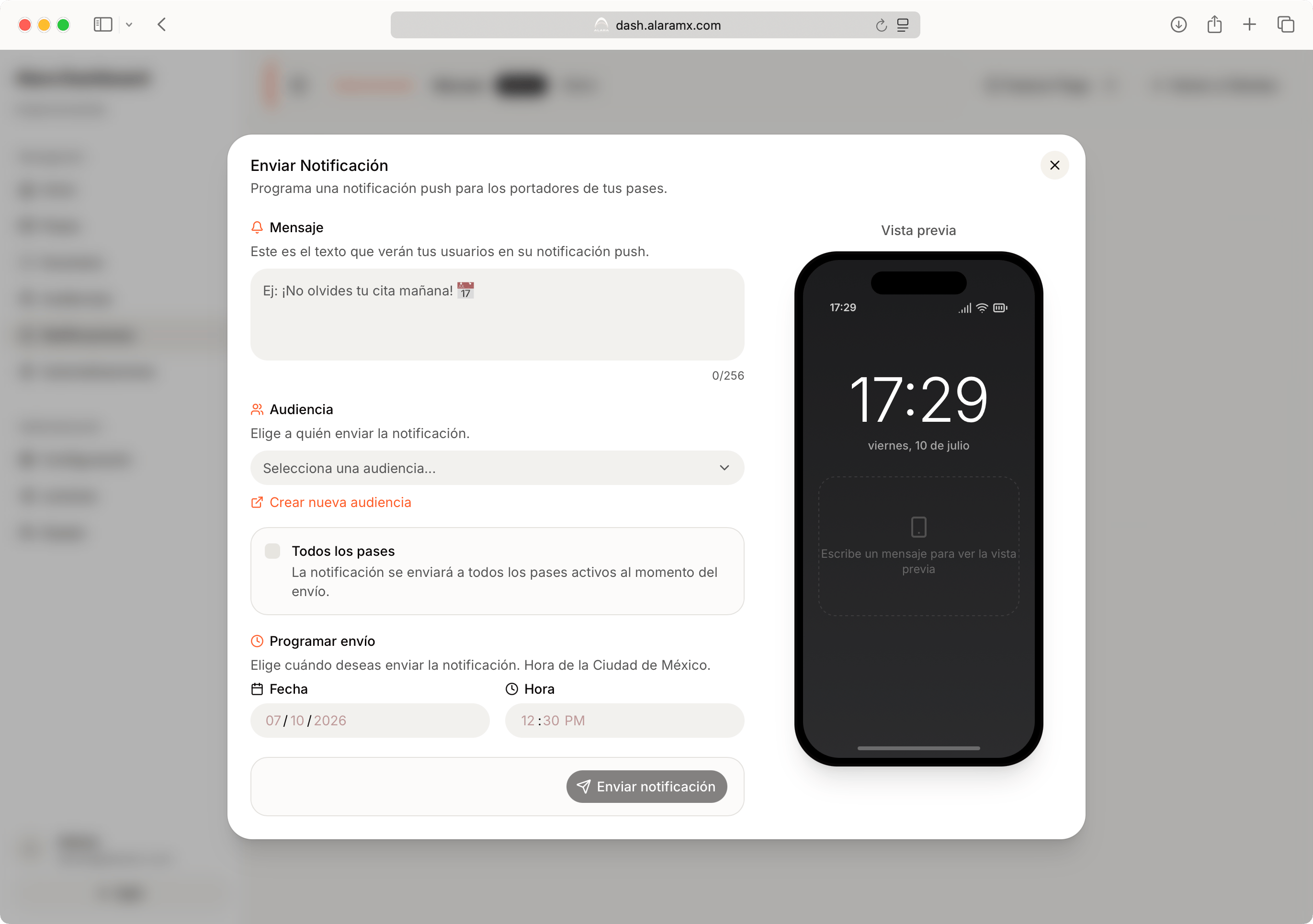 El límite máximo es de **256 caracteres**.
Mientras escribes, la vista previa del teléfono se actualizará **automáticamente** para mostrar cómo se verá la notificación.
Procura utilizar **mensajes claros y breves** para obtener una mejor tasa de apertura. **Evita el uso de emojis** para no caer en "marketing" o "spam".
***
## Selecciona la audiencia
Elige quién recibirá la notificación.
Puedes seleccionar una **audiencia previamente creada** o crear una nueva directamente desde esta ventana.
Las audiencias permiten enviar mensajes únicamente a determinados grupos de usuarios.
Por ejemplo:
* Clientes VIP
* Miembros activos
* Usuarios con 5 sellos
* Participantes de un evento
* Clientes de una sucursal específica
***
## Enviar a todos los pases
Si deseas enviar la notificación a todos los usuarios activos, activa la opción **Todos los pases**.
El límite máximo es de **256 caracteres**.
Mientras escribes, la vista previa del teléfono se actualizará **automáticamente** para mostrar cómo se verá la notificación.
Procura utilizar **mensajes claros y breves** para obtener una mejor tasa de apertura. **Evita el uso de emojis** para no caer en "marketing" o "spam".
***
## Selecciona la audiencia
Elige quién recibirá la notificación.
Puedes seleccionar una **audiencia previamente creada** o crear una nueva directamente desde esta ventana.
Las audiencias permiten enviar mensajes únicamente a determinados grupos de usuarios.
Por ejemplo:
* Clientes VIP
* Miembros activos
* Usuarios con 5 sellos
* Participantes de un evento
* Clientes de una sucursal específica
***
## Enviar a todos los pases
Si deseas enviar la notificación a todos los usuarios activos, activa la opción **Todos los pases**.
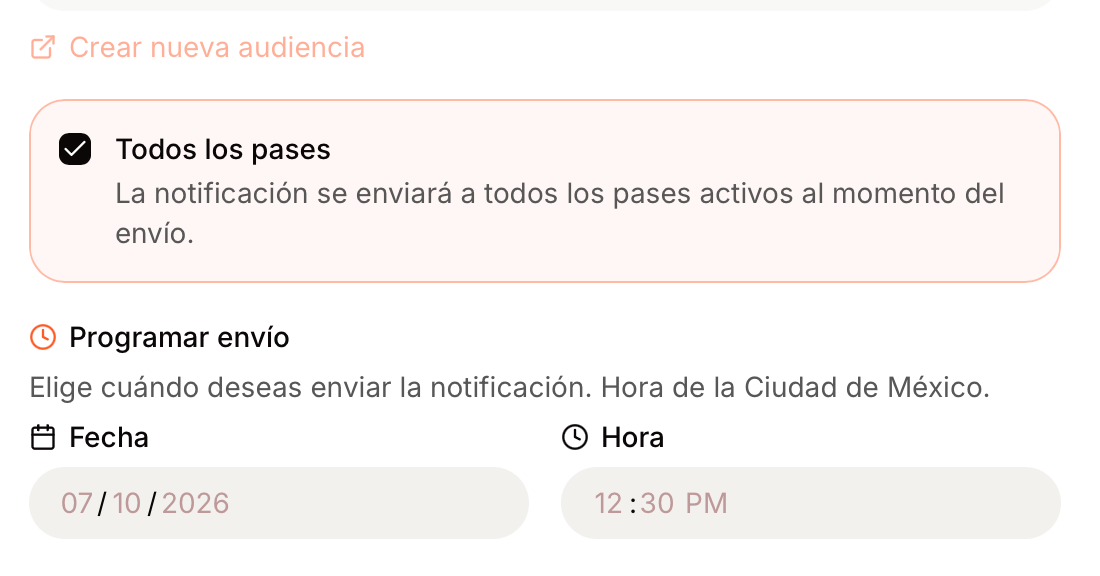 En ese caso, el mensaje será enviado a **todos** **los Pases Digitales** **activos** que existan al momento del envío.
Solo los usuarios que tengan **instalado** su Pase Digital podrán **recibir** notificaciones Push.
***
## Programar el envío
Selecciona la fecha y hora en la que deseas enviar la notificación.
Todas las notificaciones Push deben programarse con **al menos 10 minutos de anticipación**.
Por ejemplo, si deseas enviar una notificación en este momento, deberás programarla para **10 minutos después de la hora actual**.
Este margen permite que nuestros servidores procesen correctamente la campaña y distribuyan las notificaciones de forma confiable a todos los dispositivos elegibles.
Las notificaciones **no pueden enviarse de forma inmediata** al momento de su creación.
Todas las programaciones utilizan la **hora de la Ciudad de México (UTC-6 / UTC-5 en horario de verano)**.
Esto permite preparar campañas con **anticipación** para promociones, recordatorios o eventos.
***
## Vista previa
En el lado derecho encontrarás una simulación en tiempo real de cómo aparecerá la notificación en el dispositivo del usuario.
En ese caso, el mensaje será enviado a **todos** **los Pases Digitales** **activos** que existan al momento del envío.
Solo los usuarios que tengan **instalado** su Pase Digital podrán **recibir** notificaciones Push.
***
## Programar el envío
Selecciona la fecha y hora en la que deseas enviar la notificación.
Todas las notificaciones Push deben programarse con **al menos 10 minutos de anticipación**.
Por ejemplo, si deseas enviar una notificación en este momento, deberás programarla para **10 minutos después de la hora actual**.
Este margen permite que nuestros servidores procesen correctamente la campaña y distribuyan las notificaciones de forma confiable a todos los dispositivos elegibles.
Las notificaciones **no pueden enviarse de forma inmediata** al momento de su creación.
Todas las programaciones utilizan la **hora de la Ciudad de México (UTC-6 / UTC-5 en horario de verano)**.
Esto permite preparar campañas con **anticipación** para promociones, recordatorios o eventos.
***
## Vista previa
En el lado derecho encontrarás una simulación en tiempo real de cómo aparecerá la notificación en el dispositivo del usuario.
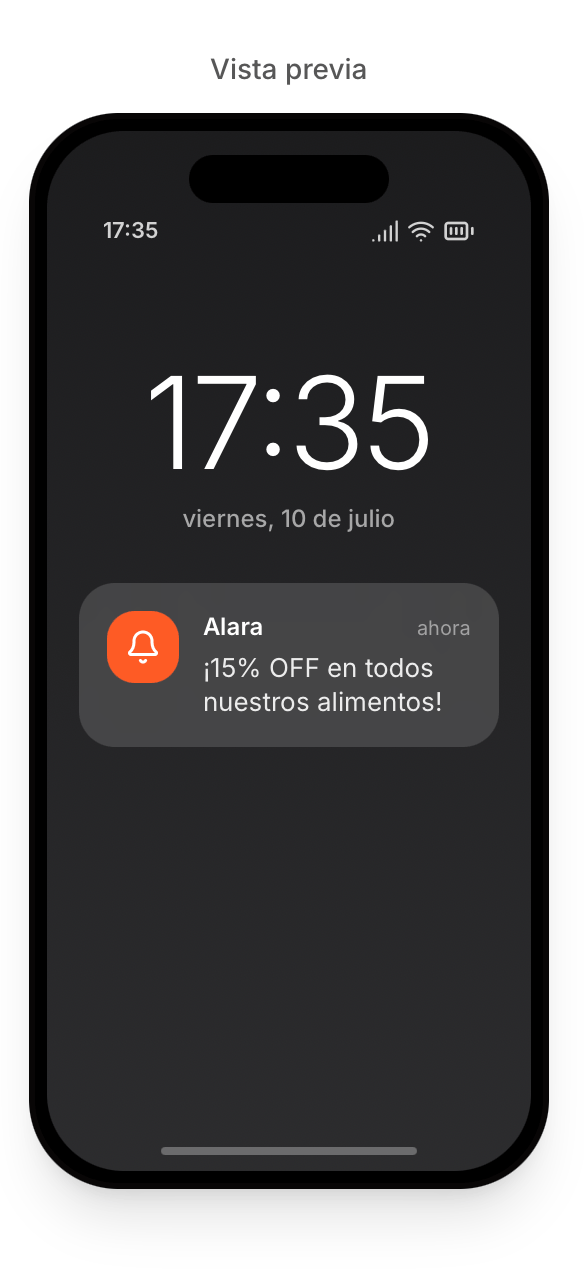 Esto te permite revisar el mensaje antes de enviarlo.
***
## Enviar la notificación
Una vez configurado el mensaje, la audiencia y la fecha, presiona **Enviar notificación**.
Si programaste una fecha futura, la campaña quedará pendiente hasta el momento indicado.
Si seleccionaste la fecha y hora actual, el envío comenzará inmediatamente.
***
## Buenas prácticas
Para obtener mejores resultados recomendamos:
* Mantener mensajes cortos y fáciles de leer.
* Enviar únicamente información relevante.
* Programar campañas durante horarios de mayor actividad de tus usuarios.
* Evitar enviar demasiadas notificaciones en un periodo corto para no generar fatiga.
## Ejemplos de buenas notificaciones
A continuación encontrarás algunos ejemplos de cómo convertir un mensaje largo o poco claro en una notificación más efectiva.
| Antes | Después |
| ------------------------------------------------------------------------------------ | ----------------------------------------------- |
| No olvides que tienes una cita programada para mañana a las 10:00 de la mañana. | Te esperamos mañana a las 10:00 a.m. |
| Ya puedes venir por tu pedido, te estaremos esperando en sucursal. | Tu pedido está listo para recoger. |
| Tienes una recompensa disponible, entra a tu Wallet para revisarla. | Tienes una recompensa disponible. |
| Recuerda seguir acumulando sellos para obtener más premios. | Estás muy cerca de tu próxima recompensa. |
| Gracias por ser parte de nuestro programa de lealtad. | Gracias por acompañarnos. |
| Tenemos una nueva promoción disponible únicamente para nuestros clientes frecuentes. | Nueva promoción disponible por tiempo limitado. |
| No olvides renovar tu membresía para seguir disfrutando todos tus beneficios. | Tu membresía está por vencer. |
| Tu membresía ya fue renovada exitosamente. | Tu membresía ya está activa. |
| Ya puedes realizar tu check-in para ingresar al evento. | Tu acceso está listo. |
| Ya abrimos nuestras puertas, puedes pasar cuando gustes. | Ya puedes ingresar. |
| Te esperamos hoy en nuestra sucursal. | Te esperamos hoy. |
| Tu pedido está siendo preparado y estará listo en unos minutos. | Estamos preparando tu pedido. |
| Ya agregamos un sello más a tu tarjeta de lealtad. | ¡Ganaste un sello más! |
| Ya alcanzaste el número de sellos necesarios para reclamar tu premio. | Tu recompensa ya está lista. |
| Gracias por asistir a nuestro evento el día de hoy. | Gracias por acompañarnos hoy. |
***
## Siguiente paso
En la siguiente sección aprenderás a **programar y administrar las notificaciones Push**, donde podrás consultar el historial de campañas, revisar su estado y cancelar envíos pendientes.
Esto te permite revisar el mensaje antes de enviarlo.
***
## Enviar la notificación
Una vez configurado el mensaje, la audiencia y la fecha, presiona **Enviar notificación**.
Si programaste una fecha futura, la campaña quedará pendiente hasta el momento indicado.
Si seleccionaste la fecha y hora actual, el envío comenzará inmediatamente.
***
## Buenas prácticas
Para obtener mejores resultados recomendamos:
* Mantener mensajes cortos y fáciles de leer.
* Enviar únicamente información relevante.
* Programar campañas durante horarios de mayor actividad de tus usuarios.
* Evitar enviar demasiadas notificaciones en un periodo corto para no generar fatiga.
## Ejemplos de buenas notificaciones
A continuación encontrarás algunos ejemplos de cómo convertir un mensaje largo o poco claro en una notificación más efectiva.
| Antes | Después |
| ------------------------------------------------------------------------------------ | ----------------------------------------------- |
| No olvides que tienes una cita programada para mañana a las 10:00 de la mañana. | Te esperamos mañana a las 10:00 a.m. |
| Ya puedes venir por tu pedido, te estaremos esperando en sucursal. | Tu pedido está listo para recoger. |
| Tienes una recompensa disponible, entra a tu Wallet para revisarla. | Tienes una recompensa disponible. |
| Recuerda seguir acumulando sellos para obtener más premios. | Estás muy cerca de tu próxima recompensa. |
| Gracias por ser parte de nuestro programa de lealtad. | Gracias por acompañarnos. |
| Tenemos una nueva promoción disponible únicamente para nuestros clientes frecuentes. | Nueva promoción disponible por tiempo limitado. |
| No olvides renovar tu membresía para seguir disfrutando todos tus beneficios. | Tu membresía está por vencer. |
| Tu membresía ya fue renovada exitosamente. | Tu membresía ya está activa. |
| Ya puedes realizar tu check-in para ingresar al evento. | Tu acceso está listo. |
| Ya abrimos nuestras puertas, puedes pasar cuando gustes. | Ya puedes ingresar. |
| Te esperamos hoy en nuestra sucursal. | Te esperamos hoy. |
| Tu pedido está siendo preparado y estará listo en unos minutos. | Estamos preparando tu pedido. |
| Ya agregamos un sello más a tu tarjeta de lealtad. | ¡Ganaste un sello más! |
| Ya alcanzaste el número de sellos necesarios para reclamar tu premio. | Tu recompensa ya está lista. |
| Gracias por asistir a nuestro evento el día de hoy. | Gracias por acompañarnos hoy. |
***
## Siguiente paso
En la siguiente sección aprenderás a **programar y administrar las notificaciones Push**, donde podrás consultar el historial de campañas, revisar su estado y cancelar envíos pendientes.