> ## Documentation Index
> Fetch the complete documentation index at: https://docs.alaramx.com/llms.txt
> Use this file to discover all available pages before exploring further.
# Equipo y Usuarios
# Equipo y Usuarios
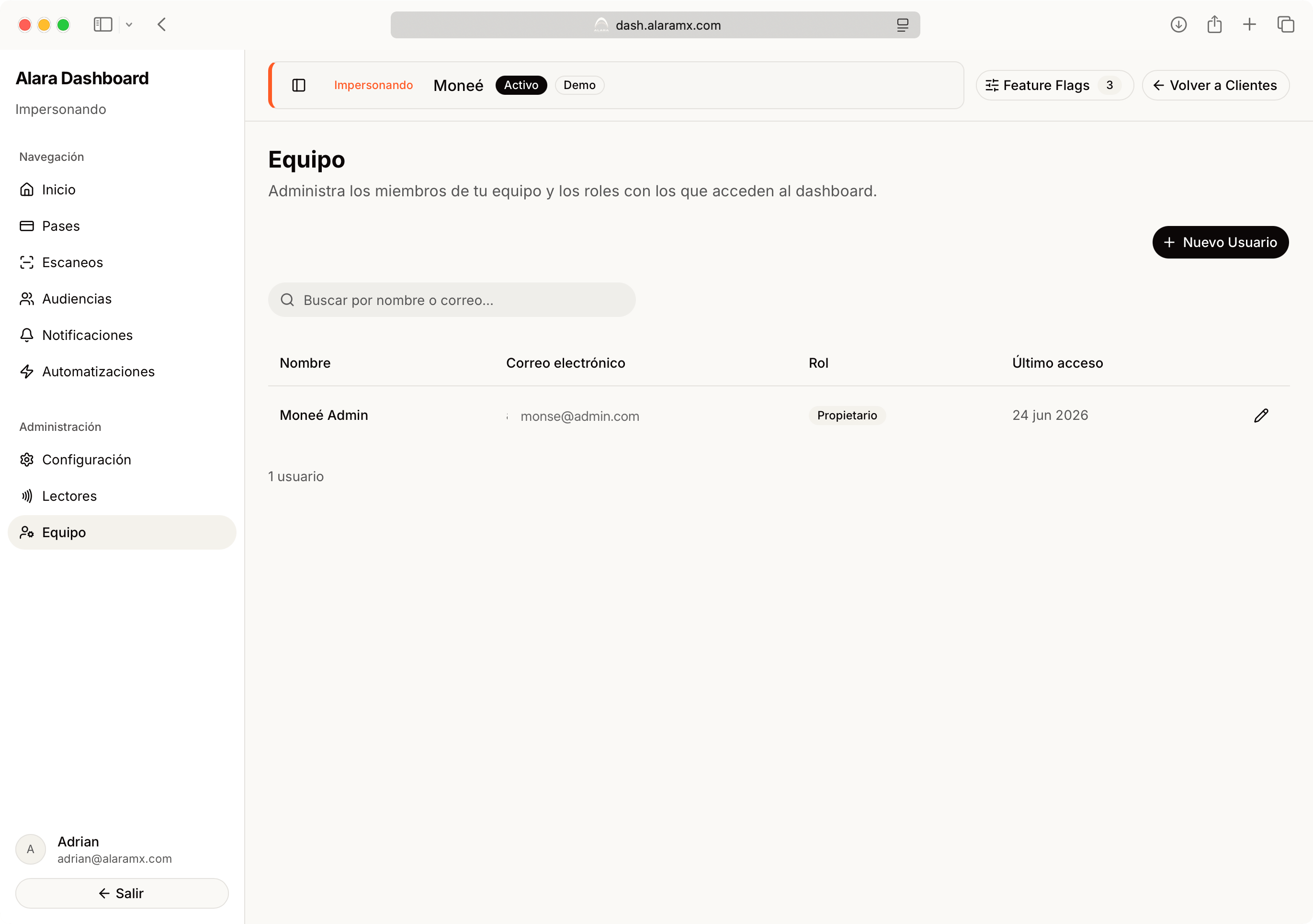
La sección **Equipo** te permite administrar las personas que tienen acceso a tu Dashboard de Alara.
 Desde aquí puedes:
* Agregar nuevos usuarios.
* Modificar la información de usuarios existentes.
* Cambiar sus roles y permisos.
* Restablecer contraseñas.
* Eliminar accesos cuando ya no sean necesarios.
***
## Vista general
En la tabla principal podrás consultar todos los usuarios registrados en tu organización.
Para cada usuario se muestra:
* Nombre
* Correo electrónico
* Rol asignado
* Último acceso al Dashboard
También puedes utilizar el buscador para localizar rápidamente un usuario por nombre o correo electrónico.
***
## Agregar un nuevo usuario
Haz clic en **Nuevo Usuario** para crear un nuevo acceso al Dashboard.
Desde aquí puedes:
* Agregar nuevos usuarios.
* Modificar la información de usuarios existentes.
* Cambiar sus roles y permisos.
* Restablecer contraseñas.
* Eliminar accesos cuando ya no sean necesarios.
***
## Vista general
En la tabla principal podrás consultar todos los usuarios registrados en tu organización.
Para cada usuario se muestra:
* Nombre
* Correo electrónico
* Rol asignado
* Último acceso al Dashboard
También puedes utilizar el buscador para localizar rápidamente un usuario por nombre o correo electrónico.
***
## Agregar un nuevo usuario
Haz clic en **Nuevo Usuario** para crear un nuevo acceso al Dashboard.
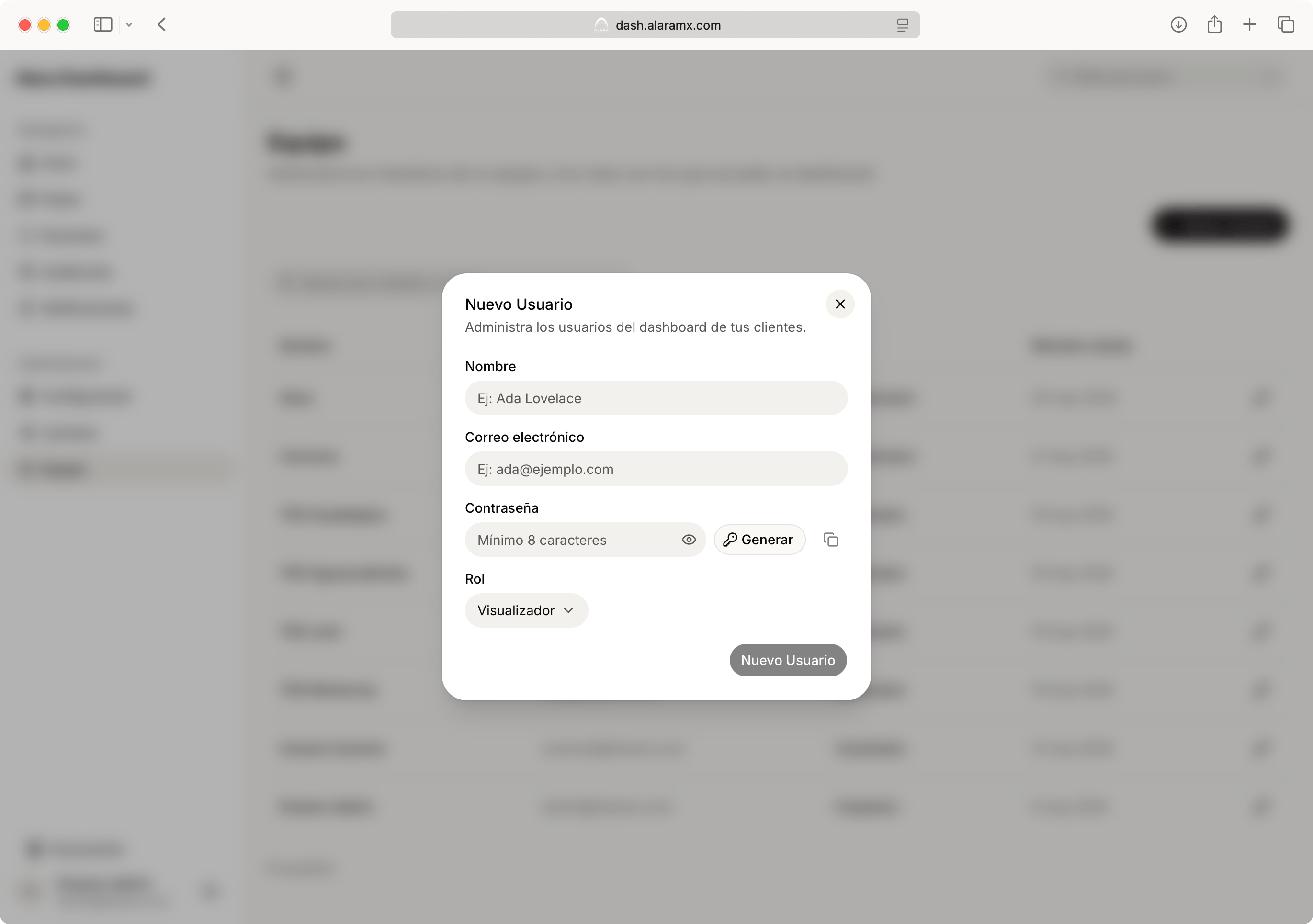 Deberás completar:
* Nombre
* Correo electrónico
* Contraseña
* Rol
Una vez guardado, el usuario podrá iniciar sesión utilizando las credenciales asignadas.
Utiliza un **correo electrónico individual** para cada miembro del equipo. Evita compartir una misma cuenta entre varias personas.
***
## Editar un usuario
Para modificar un usuario existente, haz clic sobre el ícono de edición ubicado al final de la fila correspondiente.
Deberás completar:
* Nombre
* Correo electrónico
* Contraseña
* Rol
Una vez guardado, el usuario podrá iniciar sesión utilizando las credenciales asignadas.
Utiliza un **correo electrónico individual** para cada miembro del equipo. Evita compartir una misma cuenta entre varias personas.
***
## Editar un usuario
Para modificar un usuario existente, haz clic sobre el ícono de edición ubicado al final de la fila correspondiente.
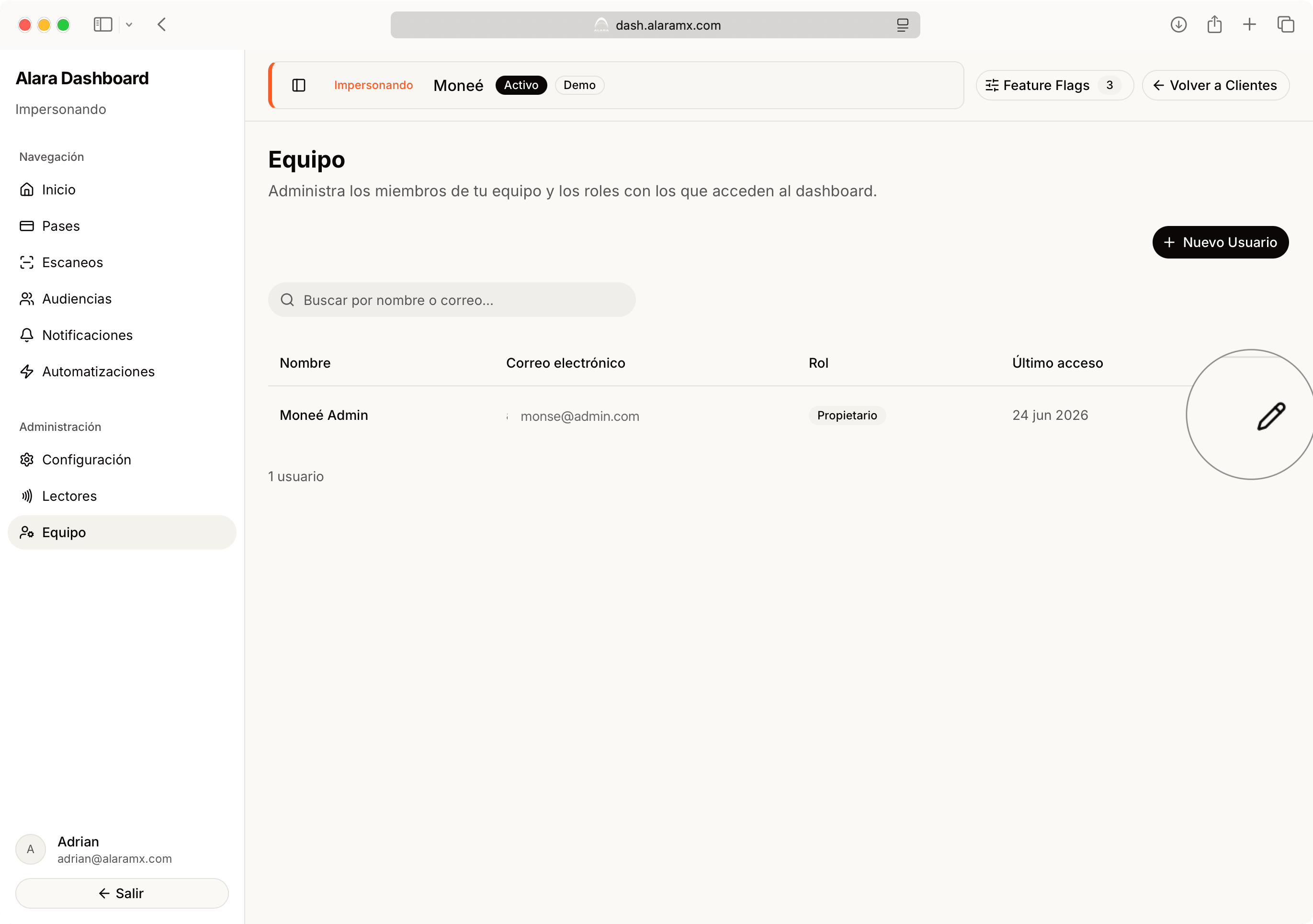 Desde esta ventana podrás actualizar:
* Nombre
* Correo electrónico
* Contraseña
* Rol
Si el campo de contraseña se deja vacío, el usuario conservará su contraseña actual.
***
## Roles disponibles
Cada usuario puede tener un rol **distinto** según las responsabilidades dentro de la organización.
### Propietario
Es el nivel de acceso más alto.
Puede administrar completamente la cuenta, incluyendo:
* Usuarios.
* Configuración.
* Pases.
* Escaneos.
* Audiencias.
* Notificaciones.
* Automatizaciones.
Generalmente existe un solo propietario por organización.
***
### Administrador
Tiene acceso prácticamente a todas las funciones operativas del Dashboard.
Puede administrar:
* Pases.
* Escaneos.
* Audiencias.
* Notificaciones.
* Automatizaciones.
Dependiendo de la configuración de la cuenta, algunas funciones administrativas avanzadas pueden estar reservadas para el Propietario.
***
### Editor
Puede administrar el contenido operativo del Dashboard, como:
* Crear y editar pases.
* Gestionar campañas.
* Consultar información.
* Actualizar datos.
No puede modificar configuraciones críticas de la organización ni administrar usuarios.
***
### Visualizador
Cuenta con acceso únicamente de consulta.
Puede visualizar la información del Dashboard sin realizar modificaciones.
Es ideal para supervisores o personal que únicamente necesita consultar información.
***
## Cambiar el rol de un usuario
El rol puede modificarse en cualquier momento desde la ventana de edición.
Selecciona el nuevo rol y guarda los cambios.
Los permisos se actualizarán inmediatamente.
***
## Restablecer una contraseña
Si un usuario olvidó su contraseña, simplemente:
1. Edita el usuario.
2. Escribe una nueva contraseña.
3. Guarda los cambios.
La contraseña anterior dejará de ser válida automáticamente.
***
## Eliminar un usuario
Si un colaborador ya no requiere acceso al Dashboard, puedes eliminar su cuenta desde la ventana de edición.
Eliminar un usuario únicamente **revoca** su acceso al Dashboard.
No elimina pases, clientes, campañas, escaneos ni ninguna información almacenada en tu cuenta.
***
## Buenas prácticas
Cada colaborador debe contar con su propio usuario para mantener un mejor control de accesos.
Otorga únicamente el rol que cada usuario necesita para realizar su trabajo.
Elimina o desactiva usuarios que ya no formen parte de tu organización.
Reserva los roles de Propietario y Administrador únicamente para personal autorizado.
***
## Recomendación
Mantener una correcta administración de usuarios **ayuda** a proteger la información de tus clientes y garantiza que cada miembro del equipo tenga acceso únicamente a las funciones que necesita.
***
## Siguiente paso
Ahora que conoces cómo administrar los usuarios y permisos del Dashboard, puedes continuar con la sección de **FAQ** para conocer los canales de ayuda disponibles y resolver cualquier duda sobre la plataforma.
Desde esta ventana podrás actualizar:
* Nombre
* Correo electrónico
* Contraseña
* Rol
Si el campo de contraseña se deja vacío, el usuario conservará su contraseña actual.
***
## Roles disponibles
Cada usuario puede tener un rol **distinto** según las responsabilidades dentro de la organización.
### Propietario
Es el nivel de acceso más alto.
Puede administrar completamente la cuenta, incluyendo:
* Usuarios.
* Configuración.
* Pases.
* Escaneos.
* Audiencias.
* Notificaciones.
* Automatizaciones.
Generalmente existe un solo propietario por organización.
***
### Administrador
Tiene acceso prácticamente a todas las funciones operativas del Dashboard.
Puede administrar:
* Pases.
* Escaneos.
* Audiencias.
* Notificaciones.
* Automatizaciones.
Dependiendo de la configuración de la cuenta, algunas funciones administrativas avanzadas pueden estar reservadas para el Propietario.
***
### Editor
Puede administrar el contenido operativo del Dashboard, como:
* Crear y editar pases.
* Gestionar campañas.
* Consultar información.
* Actualizar datos.
No puede modificar configuraciones críticas de la organización ni administrar usuarios.
***
### Visualizador
Cuenta con acceso únicamente de consulta.
Puede visualizar la información del Dashboard sin realizar modificaciones.
Es ideal para supervisores o personal que únicamente necesita consultar información.
***
## Cambiar el rol de un usuario
El rol puede modificarse en cualquier momento desde la ventana de edición.
Selecciona el nuevo rol y guarda los cambios.
Los permisos se actualizarán inmediatamente.
***
## Restablecer una contraseña
Si un usuario olvidó su contraseña, simplemente:
1. Edita el usuario.
2. Escribe una nueva contraseña.
3. Guarda los cambios.
La contraseña anterior dejará de ser válida automáticamente.
***
## Eliminar un usuario
Si un colaborador ya no requiere acceso al Dashboard, puedes eliminar su cuenta desde la ventana de edición.
Eliminar un usuario únicamente **revoca** su acceso al Dashboard.
No elimina pases, clientes, campañas, escaneos ni ninguna información almacenada en tu cuenta.
***
## Buenas prácticas
Cada colaborador debe contar con su propio usuario para mantener un mejor control de accesos.
Otorga únicamente el rol que cada usuario necesita para realizar su trabajo.
Elimina o desactiva usuarios que ya no formen parte de tu organización.
Reserva los roles de Propietario y Administrador únicamente para personal autorizado.
***
## Recomendación
Mantener una correcta administración de usuarios **ayuda** a proteger la información de tus clientes y garantiza que cada miembro del equipo tenga acceso únicamente a las funciones que necesita.
***
## Siguiente paso
Ahora que conoces cómo administrar los usuarios y permisos del Dashboard, puedes continuar con la sección de **FAQ** para conocer los canales de ayuda disponibles y resolver cualquier duda sobre la plataforma.