> ## Documentation Index
> Fetch the complete documentation index at: https://docs.alaramx.com/llms.txt
> Use this file to discover all available pages before exploring further.
# Filtros de Fechas
> Aprende a utilizar los filtros de fecha para localizar Pases Digitales según su fecha de creación o última actualización.
# Filtros
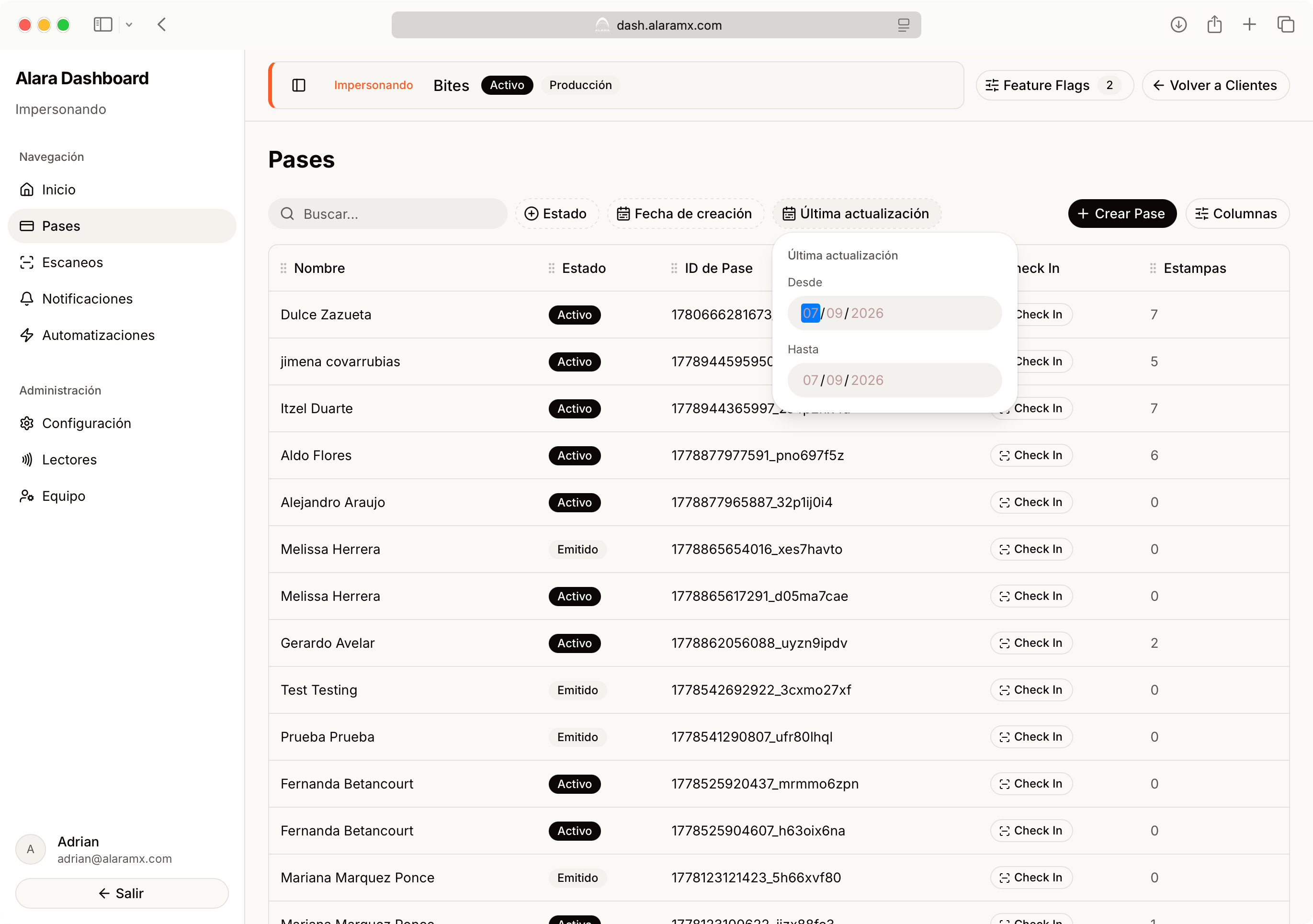
La sección **Pases** incluye filtros por fecha que permiten localizar rápidamente registros dentro de un periodo específico.
Estos filtros son especialmente útiles cuando deseas consultar pases creados recientemente o identificar aquellos que fueron actualizados durante un intervalo determinado.
 ***
## Fecha de creación
El filtro **Fecha de creación** permite mostrar únicamente los pases que fueron generados durante un rango de fechas específico.
***
## Fecha de creación
El filtro **Fecha de creación** permite mostrar únicamente los pases que fueron generados durante un rango de fechas específico.
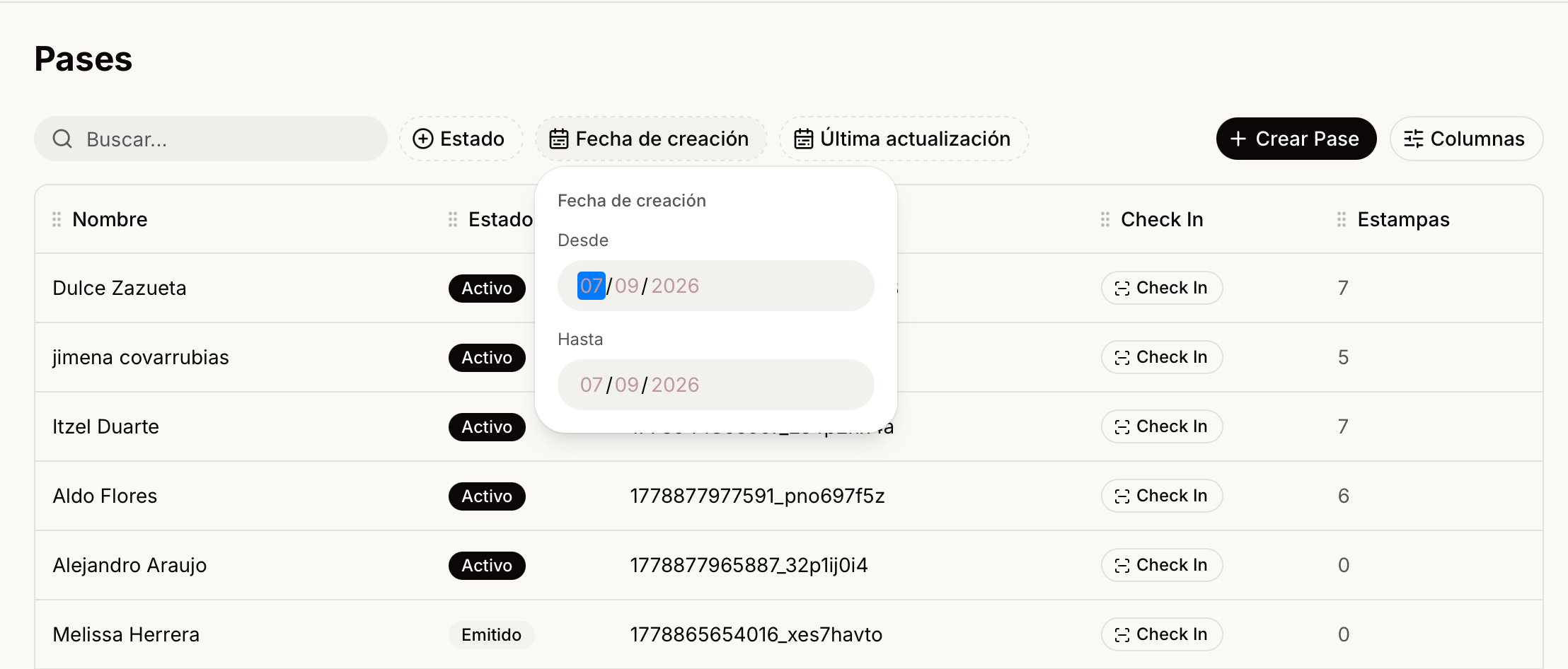 Para utilizarlo:
1. Haz clic en **Fecha de creación**.
2. Selecciona la fecha inicial (**Desde**).
3. Selecciona la fecha final (**Hasta**).
4. La lista de pases se actualizará automáticamente con los resultados correspondientes.
Este filtro considera **únicamente** la fecha en la que el Pase Digital fue **creado** por la plataforma.
***
## Última actualización
El filtro **Última actualización** permite localizar los pases que tuvieron alguna modificación dentro del periodo seleccionado.
Para utilizarlo:
1. Haz clic en **Fecha de creación**.
2. Selecciona la fecha inicial (**Desde**).
3. Selecciona la fecha final (**Hasta**).
4. La lista de pases se actualizará automáticamente con los resultados correspondientes.
Este filtro considera **únicamente** la fecha en la que el Pase Digital fue **creado** por la plataforma.
***
## Última actualización
El filtro **Última actualización** permite localizar los pases que tuvieron alguna modificación dentro del periodo seleccionado.
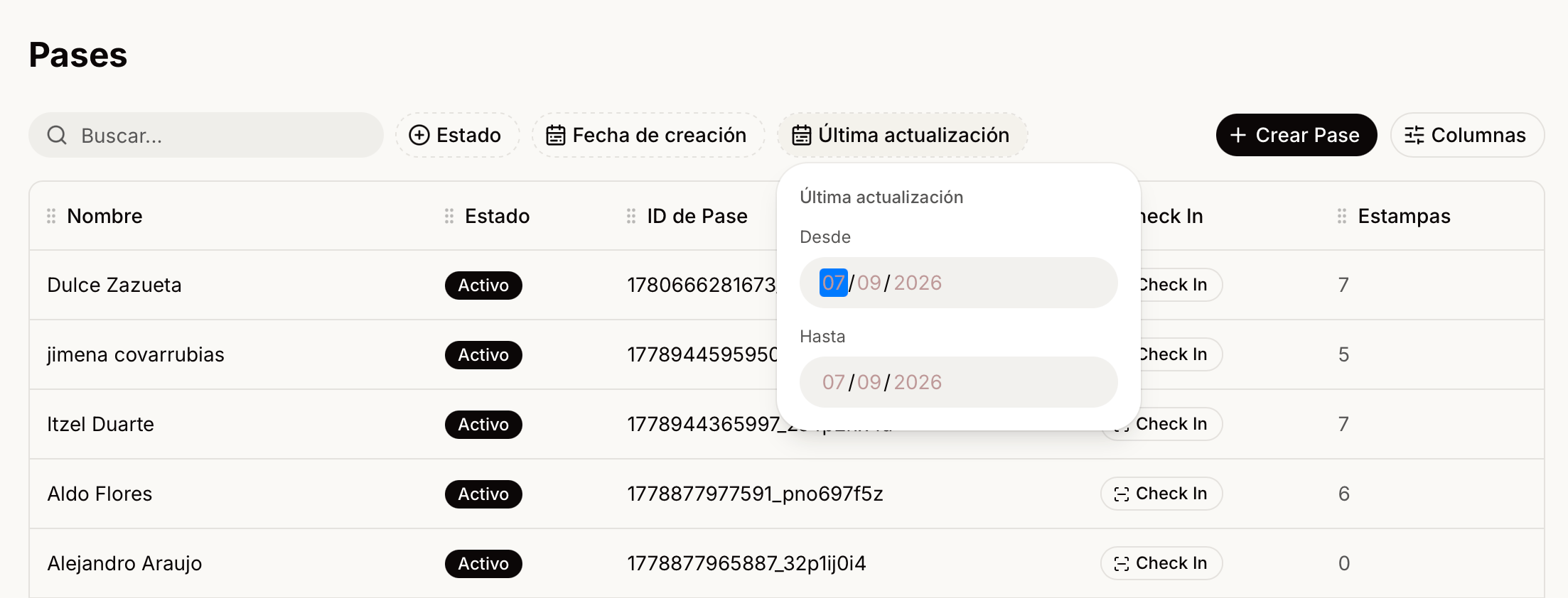 Una actualización puede ocurrir cuando, por ejemplo:
* Se modifica información del pase.
* Se actualizan datos del usuario en el pase.
* Cambia el estado del pase.
* Se sincroniza nueva información con Apple Wallet o Google Wallet.
Para utilizar este filtro:
1. Haz clic en **Última actualización**.
2. Selecciona la fecha inicial (**Desde**).
3. Selecciona la fecha final (**Hasta**).
4. La lista mostrará únicamente los pases que fueron actualizados durante ese periodo.
La fecha de actualización no necesariamente coincide con la fecha en que el pase fue creado.
***
## Combinar filtros
Los filtros de fecha pueden utilizarse junto con el resto de filtros disponibles en la sección **Pases**, como:
* Estado del Pase.
* Búsqueda por nombre.
* Otras columnas disponibles.
Esto permite realizar búsquedas mucho más específicas.
Si buscas un Pase Digital en particular, te recomendamos combinar el filtro por fecha con el filtro por **Estado** o con la barra de búsqueda para obtener resultados más precisos.
***
## Ejemplos de uso
Algunos casos comunes son:
* **Consultar** todos los pases creados durante una campaña específica.
* **Revisar** los pases actualizados durante los últimos días.
* **Analizar** la actividad de una promoción en un periodo determinado.
* **Localizar** rápidamente registros recientes sin recorrer toda la lista.
***
## Siguiente paso
En la siguiente sección aprenderás a interpretar la gráfica de **Actividad Reciente** y comprender la actividad de tus usuarios a lo largo del tiempo.
Una actualización puede ocurrir cuando, por ejemplo:
* Se modifica información del pase.
* Se actualizan datos del usuario en el pase.
* Cambia el estado del pase.
* Se sincroniza nueva información con Apple Wallet o Google Wallet.
Para utilizar este filtro:
1. Haz clic en **Última actualización**.
2. Selecciona la fecha inicial (**Desde**).
3. Selecciona la fecha final (**Hasta**).
4. La lista mostrará únicamente los pases que fueron actualizados durante ese periodo.
La fecha de actualización no necesariamente coincide con la fecha en que el pase fue creado.
***
## Combinar filtros
Los filtros de fecha pueden utilizarse junto con el resto de filtros disponibles en la sección **Pases**, como:
* Estado del Pase.
* Búsqueda por nombre.
* Otras columnas disponibles.
Esto permite realizar búsquedas mucho más específicas.
Si buscas un Pase Digital en particular, te recomendamos combinar el filtro por fecha con el filtro por **Estado** o con la barra de búsqueda para obtener resultados más precisos.
***
## Ejemplos de uso
Algunos casos comunes son:
* **Consultar** todos los pases creados durante una campaña específica.
* **Revisar** los pases actualizados durante los últimos días.
* **Analizar** la actividad de una promoción en un periodo determinado.
* **Localizar** rápidamente registros recientes sin recorrer toda la lista.
***
## Siguiente paso
En la siguiente sección aprenderás a interpretar la gráfica de **Actividad Reciente** y comprender la actividad de tus usuarios a lo largo del tiempo.