> ## Documentation Index
> Fetch the complete documentation index at: https://docs.alaramx.com/llms.txt
> Use this file to discover all available pages before exploring further.
# Heatmap
> Analiza en qué días y horarios tus usuarios utilizan con mayor frecuencia sus Pases Digitales.
# Heatmap de Escaneos
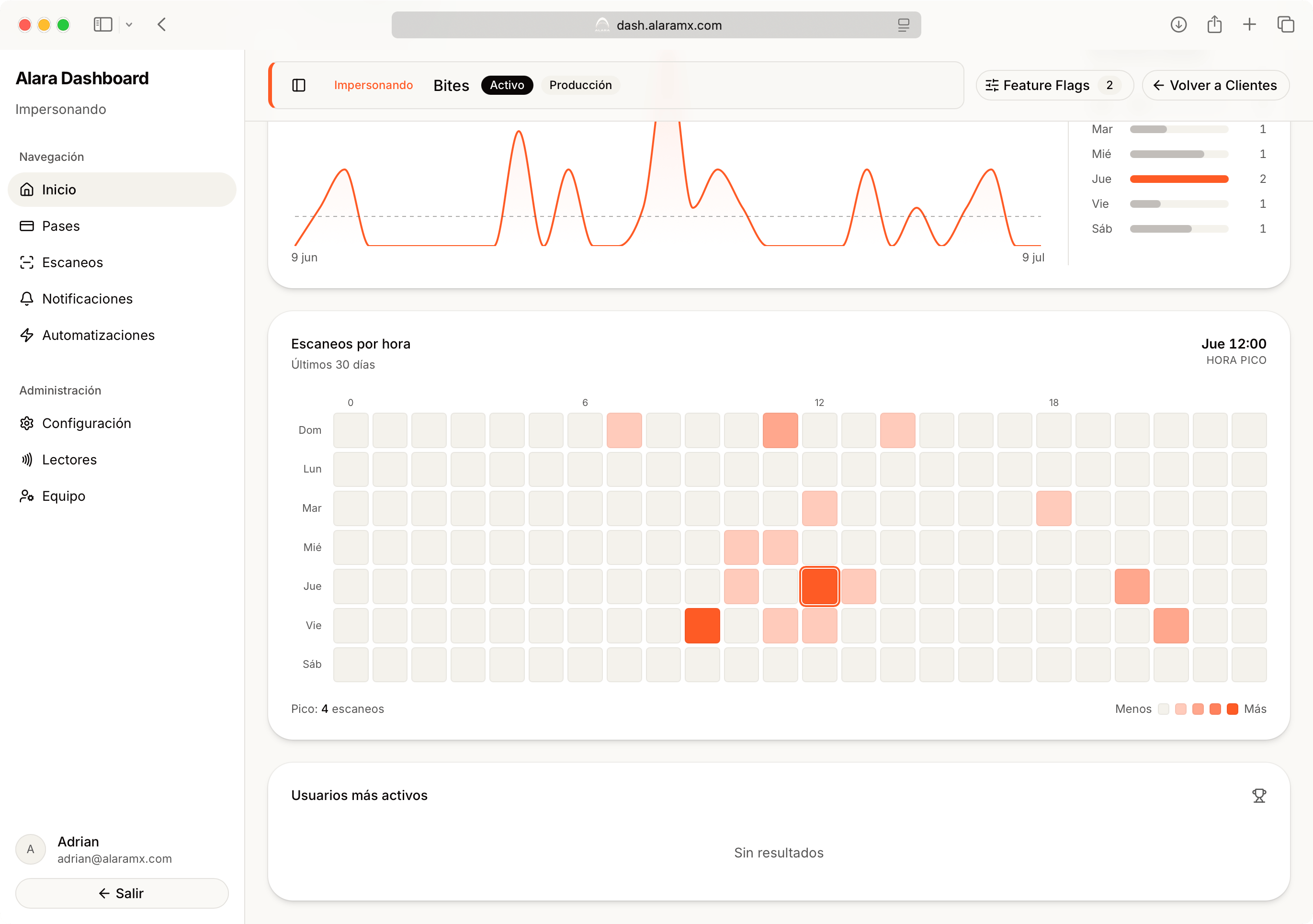
El **Heatmap de Escaneos** muestra visualmente en qué días de la semana y horarios se registran más escaneos dentro de tu plataforma.
Esta herramienta permite identificar los momentos de mayor actividad para comprender mejor el comportamiento de tus usuarios y tomar decisiones basadas en datos.
 ***
## ¿Qué representa el Heatmap?
Cada cuadro representa una combinación entre:
* Día de la semana.
* Hora del día.
Mientras más intenso sea el color naranja, mayor será la cantidad de escaneos registrados durante ese horario.
Los cuadros más claros representan menor actividad y los espacios en blanco indican que no hubo escaneos registrados.
***
## Hora pico
En la esquina superior derecha se muestra automáticamente la **Hora Pico**.
Este indicador representa el día y la hora donde se registró la mayor cantidad de escaneos durante el periodo seleccionado.
En el ejemplo anterior:
> **Jueves a las 12:00 hrs**
fue el horario con mayor actividad.
***
## Intensidad de color
El Heatmap utiliza una escala de colores para facilitar la interpretación.
| Color | Significado |
| ----------------- | ----------------------- |
| Blanco | Sin actividad |
| Naranja muy claro | Baja actividad |
| Naranja claro | Actividad moderada |
| Naranja intenso | Alta actividad |
| Naranja oscuro | Hora de mayor actividad |
***
## ¿Para qué sirve?
El Heatmap permite responder preguntas como:
* ¿En qué horario llegan más clientes?
* ¿Cuáles son los días de mayor afluencia?
* ¿Qué horarios tienen poca actividad?
* ¿En qué momento conviene lanzar promociones?
* ¿Cuándo se utilizan más las membresías o programas de lealtad?
***
## Casos de uso
### Restaurantes y cafeterías
Identifica las horas con mayor cantidad de visitas para preparar mejor al personal o lanzar promociones en horarios con baja demanda.
***
### Gimnasios
Descubre cuáles son las horas con mayor cantidad de accesos para administrar mejor la capacidad del establecimiento.
***
### Eventos
Analiza en qué momento ingresó la mayor cantidad de asistentes.
***
### Programas de Lealtad
Detecta los horarios en los que los clientes suelen visitar tu negocio para programar campañas o recompensas en momentos estratégicos.
***
## Cómo interpretar el Heatmap
No siempre tener más actividad significa un mejor desempeño.
Por ejemplo:
* Un negocio puede tener mucha actividad únicamente los viernes por la tarde.
* Otro puede mantener un flujo constante durante toda la semana.
Ambos escenarios son normales dependiendo del tipo de negocio.
Lo importante es utilizar esta información para entender el comportamiento de tus clientes y detectar oportunidades de mejora.
Compara el Heatmap antes y después de lanzar promociones, campañas de notificaciones push o eventos especiales para medir su impacto en la actividad de tus usuarios.
***
## Recomendaciones
* Revisa periódicamente cuáles son tus horas pico.
* Programa campañas en horarios con menor actividad para incentivar visitas.
* Evalúa si tu personal es suficiente durante las horas de mayor demanda.
* Utiliza esta información para medir el éxito de promociones o eventos especiales.
***
## Información importante
El Heatmap siempre refleja la actividad correspondiente al periodo de fechas seleccionado en el Dashboard.
Si cambias el filtro de fechas, la información del Heatmap también se actualizará automáticamente.
El Heatmap muestra únicamente la distribución de los escaneos registrados. No representa usuarios únicos, sino la actividad generada durante el periodo seleccionado.
***
## Siguiente paso
En la siguiente sección aprenderás a consultar el listado completo de **Pases Emitidos**, buscar usuarios específicos y administrar cada Pase Digital desde el Dashboard.
***
## ¿Qué representa el Heatmap?
Cada cuadro representa una combinación entre:
* Día de la semana.
* Hora del día.
Mientras más intenso sea el color naranja, mayor será la cantidad de escaneos registrados durante ese horario.
Los cuadros más claros representan menor actividad y los espacios en blanco indican que no hubo escaneos registrados.
***
## Hora pico
En la esquina superior derecha se muestra automáticamente la **Hora Pico**.
Este indicador representa el día y la hora donde se registró la mayor cantidad de escaneos durante el periodo seleccionado.
En el ejemplo anterior:
> **Jueves a las 12:00 hrs**
fue el horario con mayor actividad.
***
## Intensidad de color
El Heatmap utiliza una escala de colores para facilitar la interpretación.
| Color | Significado |
| ----------------- | ----------------------- |
| Blanco | Sin actividad |
| Naranja muy claro | Baja actividad |
| Naranja claro | Actividad moderada |
| Naranja intenso | Alta actividad |
| Naranja oscuro | Hora de mayor actividad |
***
## ¿Para qué sirve?
El Heatmap permite responder preguntas como:
* ¿En qué horario llegan más clientes?
* ¿Cuáles son los días de mayor afluencia?
* ¿Qué horarios tienen poca actividad?
* ¿En qué momento conviene lanzar promociones?
* ¿Cuándo se utilizan más las membresías o programas de lealtad?
***
## Casos de uso
### Restaurantes y cafeterías
Identifica las horas con mayor cantidad de visitas para preparar mejor al personal o lanzar promociones en horarios con baja demanda.
***
### Gimnasios
Descubre cuáles son las horas con mayor cantidad de accesos para administrar mejor la capacidad del establecimiento.
***
### Eventos
Analiza en qué momento ingresó la mayor cantidad de asistentes.
***
### Programas de Lealtad
Detecta los horarios en los que los clientes suelen visitar tu negocio para programar campañas o recompensas en momentos estratégicos.
***
## Cómo interpretar el Heatmap
No siempre tener más actividad significa un mejor desempeño.
Por ejemplo:
* Un negocio puede tener mucha actividad únicamente los viernes por la tarde.
* Otro puede mantener un flujo constante durante toda la semana.
Ambos escenarios son normales dependiendo del tipo de negocio.
Lo importante es utilizar esta información para entender el comportamiento de tus clientes y detectar oportunidades de mejora.
Compara el Heatmap antes y después de lanzar promociones, campañas de notificaciones push o eventos especiales para medir su impacto en la actividad de tus usuarios.
***
## Recomendaciones
* Revisa periódicamente cuáles son tus horas pico.
* Programa campañas en horarios con menor actividad para incentivar visitas.
* Evalúa si tu personal es suficiente durante las horas de mayor demanda.
* Utiliza esta información para medir el éxito de promociones o eventos especiales.
***
## Información importante
El Heatmap siempre refleja la actividad correspondiente al periodo de fechas seleccionado en el Dashboard.
Si cambias el filtro de fechas, la información del Heatmap también se actualizará automáticamente.
El Heatmap muestra únicamente la distribución de los escaneos registrados. No representa usuarios únicos, sino la actividad generada durante el periodo seleccionado.
***
## Siguiente paso
En la siguiente sección aprenderás a consultar el listado completo de **Pases Emitidos**, buscar usuarios específicos y administrar cada Pase Digital desde el Dashboard.