> ## Documentation Index
> Fetch the complete documentation index at: https://docs.alaramx.com/llms.txt
> Use this file to discover all available pages before exploring further.
# Navegación General
> Conoce la estructura del Dashboard Alara y la función de cada uno de sus módulos.
# Dashboard
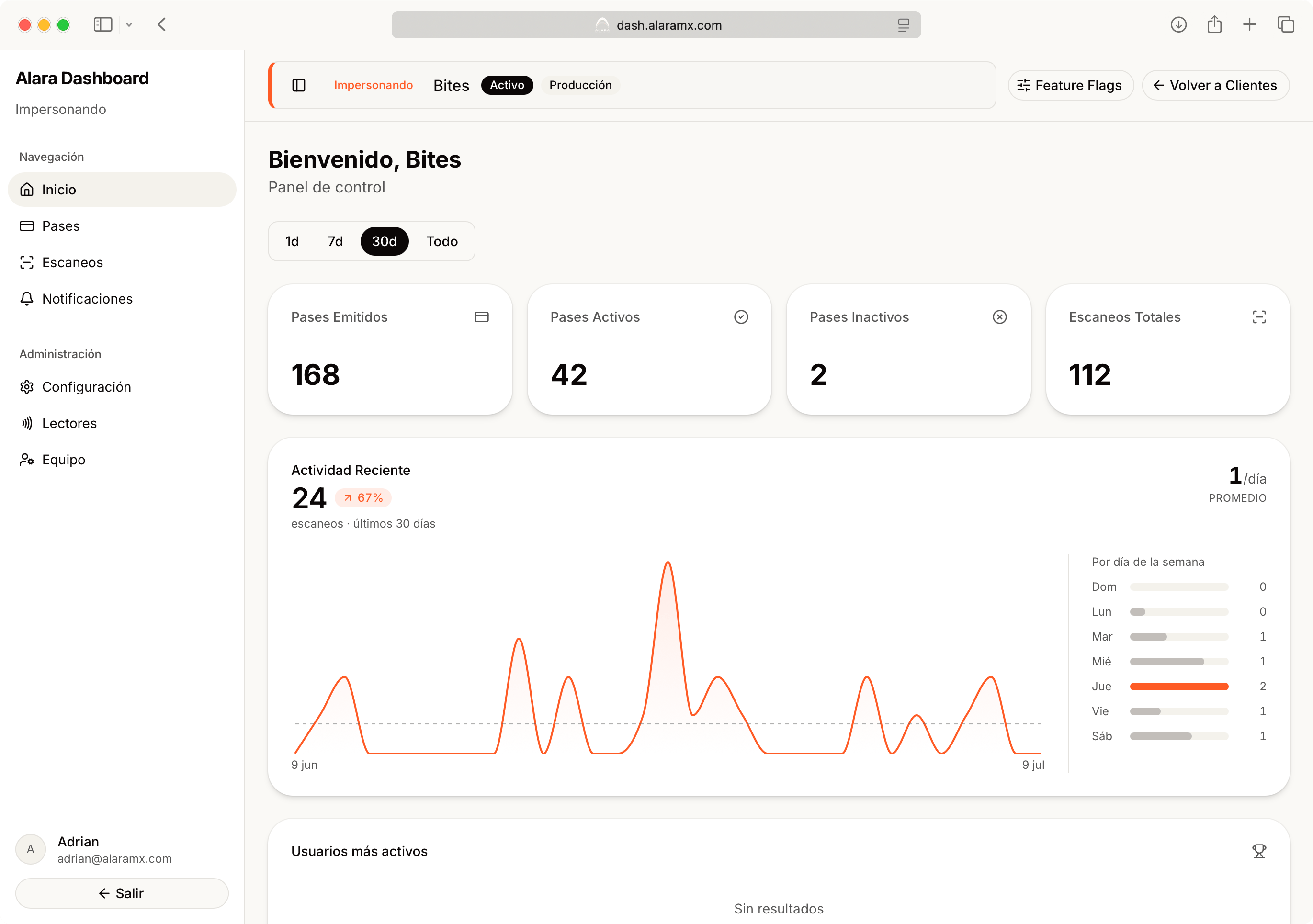
El Dashboard de Alara está organizado por **módulos** para facilitar la administración de tu plataforma.
Cada sección del menú lateral está diseñada para una función específica, permitiendo administrar pases digitales, consultar actividad, enviar notificaciones y gestionar los usuarios con acceso al sistema.
 ***
## Menú principal
El **menú lateral izquierdo** concentra todas las herramientas disponibles dentro del Dashboard.
Dependiendo de los módulos contratados por tu organización, algunas opciones podrían no estar disponibles.
Visualiza un resumen general de la actividad de tu cuenta, incluyendo métricas de uso, pases emitidos, escaneos y estadísticas recientes.
Administra todos los pases digitales emitidos para Apple Wallet y Google Wallet.
Desde esta sección podrás consultar el estado de cada pase, realizar búsquedas y administrar la información de los usuarios.
Consulta todos los escaneos realizados mediante códigos QR o tecnología NFC.
Podrás revisar cuándo, dónde y cuántas veces ha sido utilizado un pase.
Envía notificaciones push directamente a los dispositivos de tus usuarios para comunicar promociones, recordatorios, anuncios o información importante.
***
# Administración
Las opciones de esta sección permiten administrar la configuración general del Dashboard y los recursos asociados a tu organización.
Permite administrar la configuración general de la cuenta.
Las opciones disponibles pueden variar dependiendo de los módulos contratados y de las funciones habilitadas para tu organización.
Permite asociar lectores NFC físicos a tu cuenta de Alara.
Estos lectores son utilizados para validar pases digitales mediante tecnología NFC, como los dispositivos VTAP y otros lectores compatibles.
En la mayoría de los proyectos, esta configuración es realizada por el equipo de Alara durante la implementación.
Administra los usuarios que tienen acceso al Dashboard.
Desde esta sección es posible crear nuevos usuarios, asignar contraseñas y definir el nivel de permisos de cada miembro del equipo.
***
# Perfil de usuario
En la parte inferior izquierda del Dashboard encontrarás tu perfil.
Desde esta sección **podrás**:
* Identificar el usuario con el que has iniciado sesión.
* Cerrar sesión de forma segura.
Siempre recomendamos cerrar sesión al terminar de utilizar el Dashboard, especialmente cuando se utiliza un equipo compartido.
***
# Próximas secciones
En las siguientes páginas del manual aprenderás a utilizar cada módulo de forma detallada:
* Inicio
* Pases
* Escaneos
* Notificaciones
* Lectores NFC
* Equipo
***
## Menú principal
El **menú lateral izquierdo** concentra todas las herramientas disponibles dentro del Dashboard.
Dependiendo de los módulos contratados por tu organización, algunas opciones podrían no estar disponibles.
Visualiza un resumen general de la actividad de tu cuenta, incluyendo métricas de uso, pases emitidos, escaneos y estadísticas recientes.
Administra todos los pases digitales emitidos para Apple Wallet y Google Wallet.
Desde esta sección podrás consultar el estado de cada pase, realizar búsquedas y administrar la información de los usuarios.
Consulta todos los escaneos realizados mediante códigos QR o tecnología NFC.
Podrás revisar cuándo, dónde y cuántas veces ha sido utilizado un pase.
Envía notificaciones push directamente a los dispositivos de tus usuarios para comunicar promociones, recordatorios, anuncios o información importante.
***
# Administración
Las opciones de esta sección permiten administrar la configuración general del Dashboard y los recursos asociados a tu organización.
Permite administrar la configuración general de la cuenta.
Las opciones disponibles pueden variar dependiendo de los módulos contratados y de las funciones habilitadas para tu organización.
Permite asociar lectores NFC físicos a tu cuenta de Alara.
Estos lectores son utilizados para validar pases digitales mediante tecnología NFC, como los dispositivos VTAP y otros lectores compatibles.
En la mayoría de los proyectos, esta configuración es realizada por el equipo de Alara durante la implementación.
Administra los usuarios que tienen acceso al Dashboard.
Desde esta sección es posible crear nuevos usuarios, asignar contraseñas y definir el nivel de permisos de cada miembro del equipo.
***
# Perfil de usuario
En la parte inferior izquierda del Dashboard encontrarás tu perfil.
Desde esta sección **podrás**:
* Identificar el usuario con el que has iniciado sesión.
* Cerrar sesión de forma segura.
Siempre recomendamos cerrar sesión al terminar de utilizar el Dashboard, especialmente cuando se utiliza un equipo compartido.
***
# Próximas secciones
En las siguientes páginas del manual aprenderás a utilizar cada módulo de forma detallada:
* Inicio
* Pases
* Escaneos
* Notificaciones
* Lectores NFC
* Equipo