> ## Documentation Index
> Fetch the complete documentation index at: https://docs.alaramx.com/llms.txt
> Use this file to discover all available pages before exploring further.
# Pases de Lealtad
> Aprende cómo diseñar un Pase de Lealtad para Apple Wallet y Google Wallet, cómo funcionan los Banner Images dinámicos y cuáles son las especificaciones de cada Asset.
# Diseño de Pases de Lealtad
Los Pases de Lealtad de Alara están diseñados para ser completamente **dinámicos**.
A diferencia de una tarjeta física o una imagen estática, el contenido del pase puede **cambiar** **automáticamente** conforme el usuario **avanza** dentro de su programa de lealtad.
Esto permite mostrar distintos diseños, recompensas, promociones o cambios de estatus **sin que el usuario** tenga que volver a descargar su pase.
Gracias a nuestra integración oficial con Apple Wallet y Google Wallet, Alara puede actualizar **automáticamente** el diseño y contenido del pase conforme ocurren eventos como la acumulación de sellos, cambio de nivel o desbloqueo de recompensas.
***
# ¿Cómo funciona?
Cada Banner Image representa un estado diferente del pase.
Cuando el usuario obtiene un nuevo sello, Alara **actualiza automáticamente** el Banner Image correspondiente.
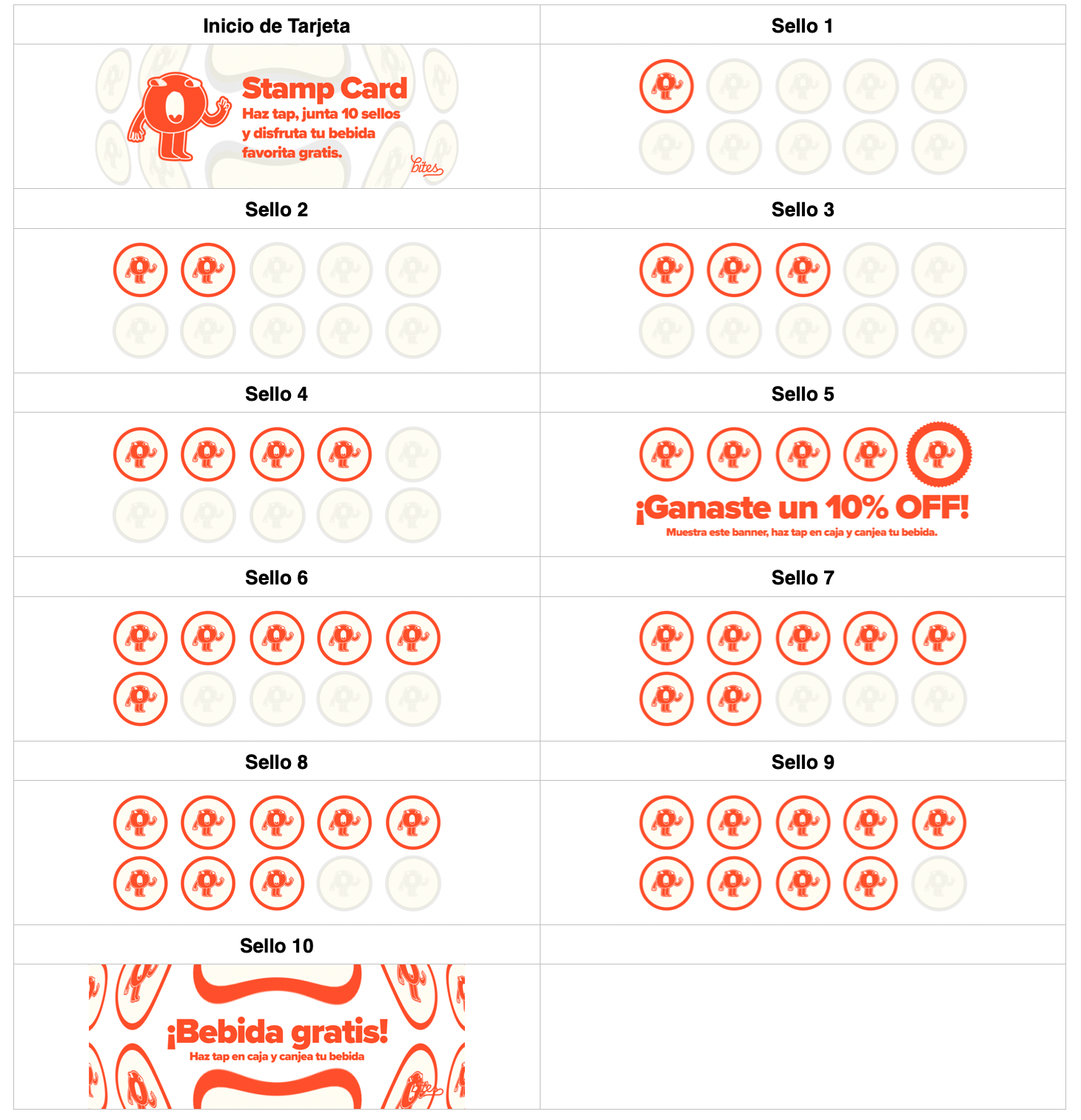
Por ejemplo, en una tarjeta de **10 sellos**, normalmente existirán **11 imágenes**.
| Imagen | Estado del pase |
| ------------- | -------------------------------------------------------------------- |
| **Imagen 0** | HOOK - Tarjeta recién instalada (0 sellos, con recompensa inmediata) |
| **Imagen 1** | 1 sello |
| **Imagen 2** | 2 sellos |
| **Imagen 3** | 3 sellos o recompensa intermedia |
| ... | ... |
| **Imagen 10** | 10 sellos / recompensa final |
De esta manera el usuario siempre visualiza el progreso real de su tarjeta.
***
# Ejemplo
En el siguiente ejemplo se muestra un programa de lealtad de **10 sellos**.
Cada Banner Image representa un **estado** distinto del pase.
 ***
# No siempre debe seguir un orden
Aunque normalmente existe una imagen para cada cantidad de sellos, esto **no es obligatorio**.
Puedes cambiar el Banner Image en **cualquier momento** mediante reglas o automatizaciones.
Algunos ejemplos:
* Mostrar un premio sorpresa.
* Mostrar un descuento desbloqueado.
* Mostrar un banner temporal por temporada.
* Mostrar un mensaje de cumpleaños.
* Mostrar un diseño especial para Navidad.
* Mostrar una promoción limitada.
El cambio del Banner Image depende completamente de la lógica que definas para tu programa.
Muchos de nuestros clientes utilizan un Banner Image **completamente distinto** cuando el usuario **desbloquea** una recompensa. Esto genera una sensación de logro mucho mayor que simplemente agregar otro sello.
***
# Recompensas dinámicas
Una excelente práctica consiste en cambiar completamente el diseño del pase cuando el usuario obtiene una recompensa.
Por ejemplo:
* Los primeros cuatro sellos muestran únicamente el **progreso**.
***
# No siempre debe seguir un orden
Aunque normalmente existe una imagen para cada cantidad de sellos, esto **no es obligatorio**.
Puedes cambiar el Banner Image en **cualquier momento** mediante reglas o automatizaciones.
Algunos ejemplos:
* Mostrar un premio sorpresa.
* Mostrar un descuento desbloqueado.
* Mostrar un banner temporal por temporada.
* Mostrar un mensaje de cumpleaños.
* Mostrar un diseño especial para Navidad.
* Mostrar una promoción limitada.
El cambio del Banner Image depende completamente de la lógica que definas para tu programa.
Muchos de nuestros clientes utilizan un Banner Image **completamente distinto** cuando el usuario **desbloquea** una recompensa. Esto genera una sensación de logro mucho mayor que simplemente agregar otro sello.
***
# Recompensas dinámicas
Una excelente práctica consiste en cambiar completamente el diseño del pase cuando el usuario obtiene una recompensa.
Por ejemplo:
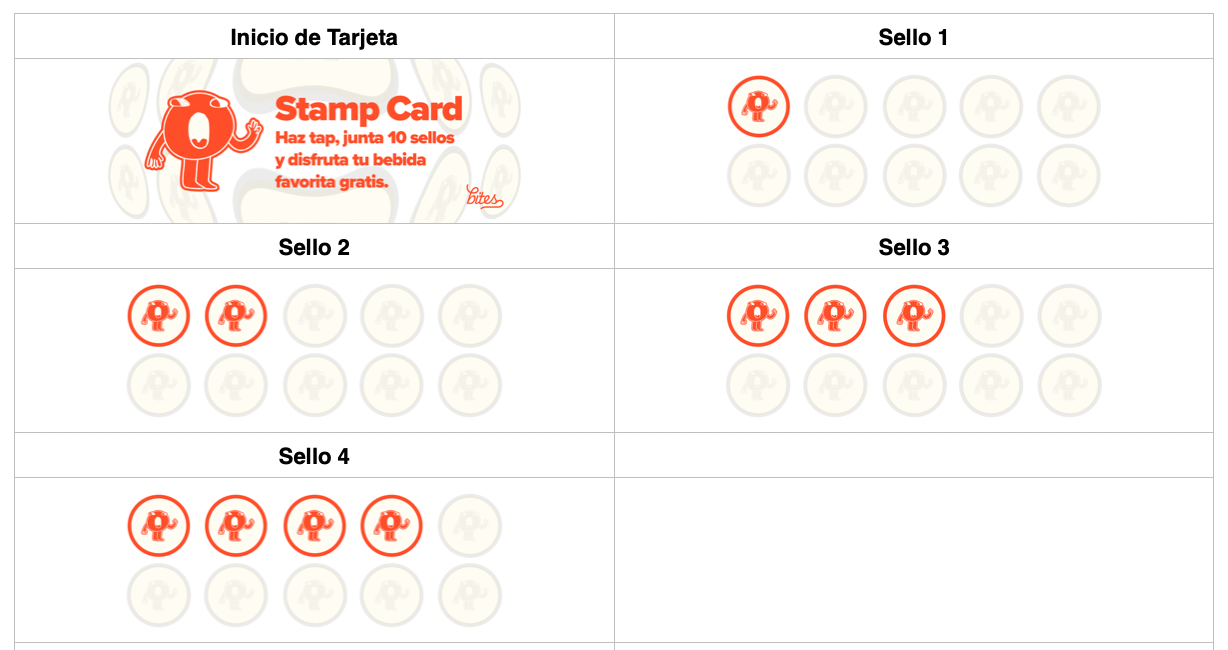
* Los primeros cuatro sellos muestran únicamente el **progreso**.
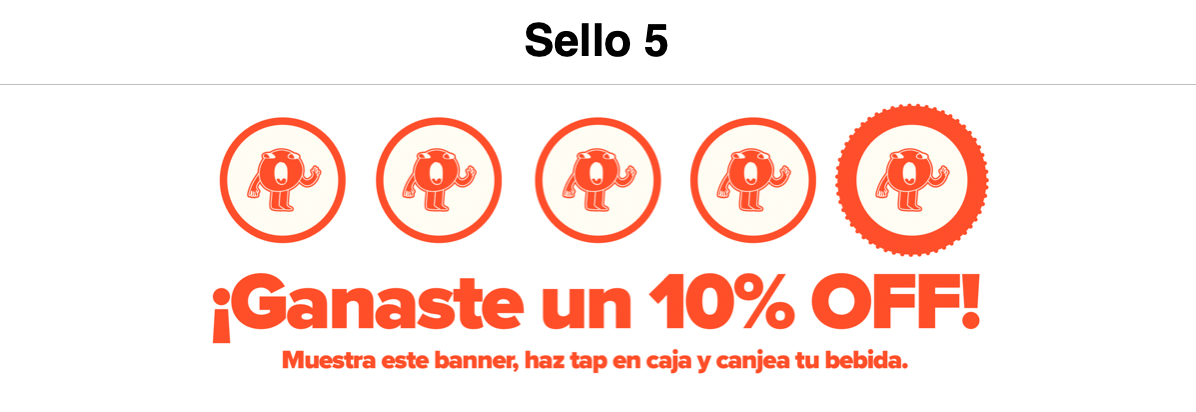
 * Al llegar al sello 5 aparece un Banner Image **anunciando** el premio ganado.
 * Después de canjear el premio, el pase **continúa** normalmente hacia la siguiente recompensa.
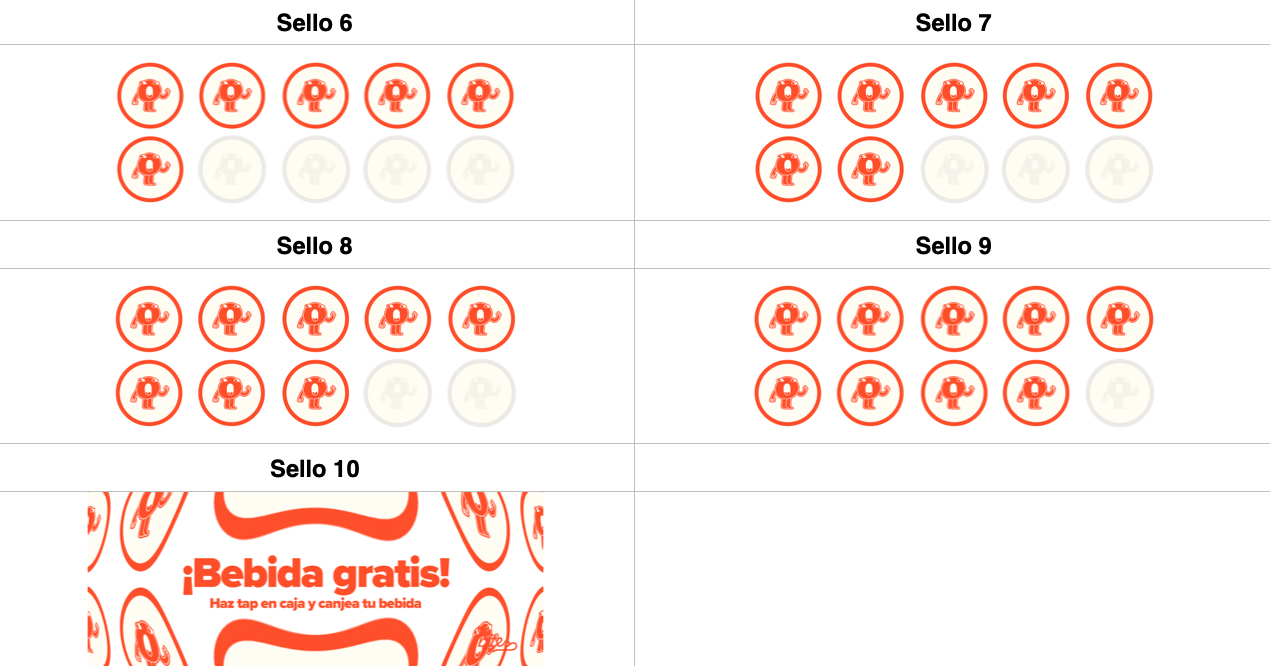 Esto hace que el programa sea mucho más **atractivo** para el usuario.
***
# El Hook: Convierte tu Pase en una oferta inmediata
El **primer** Banner Image (Imagen 0) es el **más importante** de todo el programa de lealtad.
Esto hace que el programa sea mucho más **atractivo** para el usuario.
***
# El Hook: Convierte tu Pase en una oferta inmediata
El **primer** Banner Image (Imagen 0) es el **más importante** de todo el programa de lealtad.
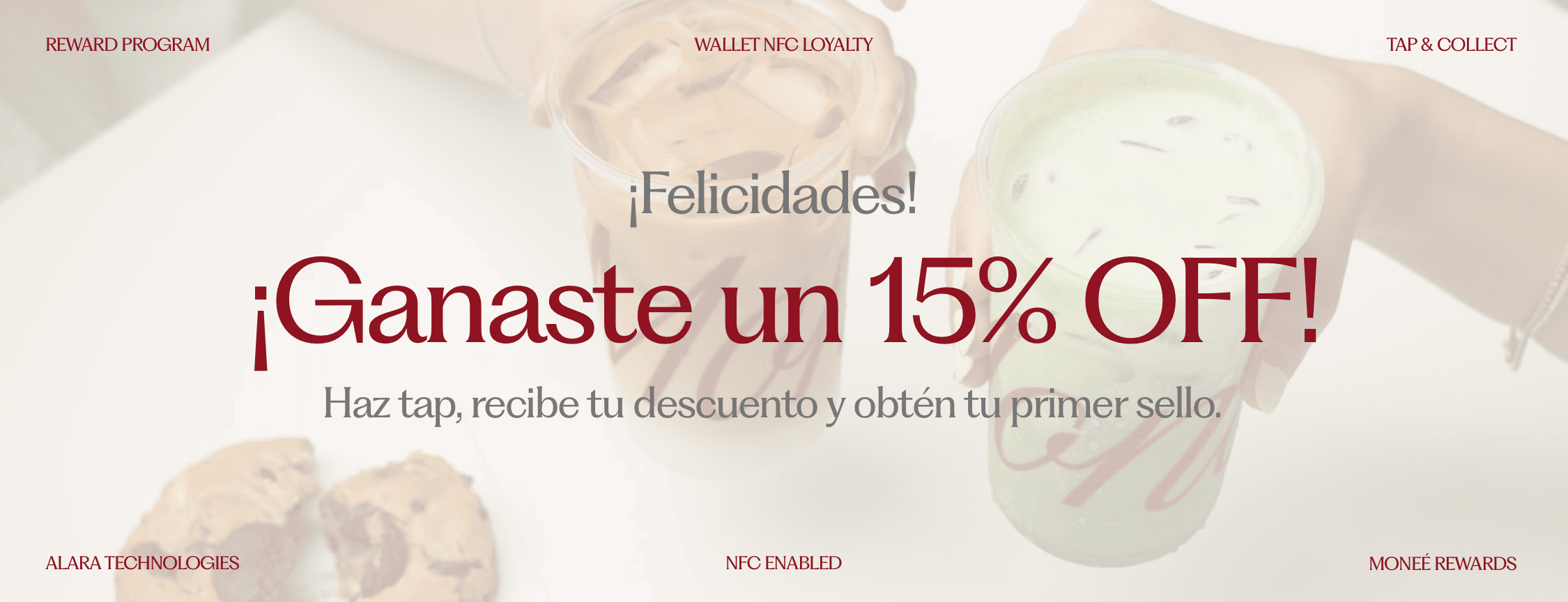 Su objetivo **no es mostrar sellos**, sino **convencer al usuario de instalar** el Pase Digital en su Wallet.
Piensa en esta primera imagen como un **cupón digital**, no como una tarjeta de lealtad.
***
## ¿Por qué funciona?
La mayoría de las personas **no descargan** una tarjeta de lealtad únicamente porque acumula puntos o sellos.
Sin embargo, sí están dispuestas a instalar una tarjeta si reciben un **beneficio** **inmediato**.
Por eso recomendamos utilizar el **primer** Banner Image como un **incentivo de bienvenida.**
Por ejemplo:
* 15% OFF en tu primera compra.
* Café gratis en tu primera visita.
* Producto de regalo.
* Beneficio exclusivo por instalar tu Pase Digital.
El usuario **instala** el pase pensando que está obteniendo ese beneficio **inmediato**.
***
## ¿Qué sucede después?
Una vez que el cliente **utiliza** ese beneficio por primera vez (por ejemplo, al hacer un Tap o Scan en caja), Alara **actualiza** automáticamente el Banner Image.
Su objetivo **no es mostrar sellos**, sino **convencer al usuario de instalar** el Pase Digital en su Wallet.
Piensa en esta primera imagen como un **cupón digital**, no como una tarjeta de lealtad.
***
## ¿Por qué funciona?
La mayoría de las personas **no descargan** una tarjeta de lealtad únicamente porque acumula puntos o sellos.
Sin embargo, sí están dispuestas a instalar una tarjeta si reciben un **beneficio** **inmediato**.
Por eso recomendamos utilizar el **primer** Banner Image como un **incentivo de bienvenida.**
Por ejemplo:
* 15% OFF en tu primera compra.
* Café gratis en tu primera visita.
* Producto de regalo.
* Beneficio exclusivo por instalar tu Pase Digital.
El usuario **instala** el pase pensando que está obteniendo ese beneficio **inmediato**.
***
## ¿Qué sucede después?
Una vez que el cliente **utiliza** ese beneficio por primera vez (por ejemplo, al hacer un Tap o Scan en caja), Alara **actualiza** automáticamente el Banner Image.
 En ese momento, el pase **deja de mostrar** el cupón de bienvenida y se **transforma** en la tarjeta de lealtad.
Ahora el usuario verá:
* Su **primer** sello activo.
* El **progreso** hacia la siguiente recompensa.
* El **diseño** normal de su programa de lealtad.
Es decir:
**Paso 1: Inicia con Imagen 0 = Oferta de bienvenida**
**Paso 2: Usuario hace Primer Tap o Scan**
**Paso 3: Cambia a Imagen 1 = Primer sello obtenido**
En ese momento, el pase **deja de mostrar** el cupón de bienvenida y se **transforma** en la tarjeta de lealtad.
Ahora el usuario verá:
* Su **primer** sello activo.
* El **progreso** hacia la siguiente recompensa.
* El **diseño** normal de su programa de lealtad.
Es decir:
**Paso 1: Inicia con Imagen 0 = Oferta de bienvenida**
**Paso 2: Usuario hace Primer Tap o Scan**
**Paso 3: Cambia a Imagen 1 = Primer sello obtenido**
 Todo este cambio ocurre **automáticamente**.
***
## Ejemplo de flujo
| Estado | Banner Image |
| -------------- | --------------------------------------- |
| **Imagen 0** | 15% OFF en tu primera compra. |
| **Primer uso** | Se canjea el descuento automáticamente. |
| **Imagen 1** | Tarjeta de lealtad con 1 sello activo. |
| **Imagen 2** | 2 sellos. |
| **Imagen 3** | 3 sellos. |
| ... | ... |
| **Imagen 10** | Recompensa final desbloqueada. |
***
## ¿Por qué recomendamos esta estrategia?
Comenzar con un beneficio inmediato **incrementa** considerablemente la cantidad de usuarios que agregan el pase a su Wallet.
En lugar de pedirles que descarguen una tarjeta de lealtad "para usarla algún día", primero reciben un beneficio tangible y, después de utilizarlo, el mismo pase se convierte **automáticamente** en su tarjeta de lealtad.
Esto elimina una gran parte de la fricción durante la adquisición de nuevos clientes.
Esta estrategia ha demostrado generar tasas de instalación significativamente mayores que comenzar mostrando una tarjeta de lealtad vacía. El usuario **siente** que está instalando un **cupón** con un beneficio inmediato y, una vez utilizado, continúa **acumulando** sellos sin necesidad de descargar un segundo pase.
***
# Assets del Pase
Un Pase Digital está compuesto por varios Assets.
Cada uno tiene una función distinta dentro de Apple Wallet y Google Wallet.
***
# Banner Image
El Banner Image es la imagen **principal** del pase.
Se muestra en la parte **principal** (al centro) de la tarjeta y normalmente representa el estado actual del programa de lealtad.
### Especificaciones
* Resolución recomendada: **3720 × 1476 px**
* Relación: **1860 × 738 px (3x recomendado)**
* Mantener siempre la misma proporción.
Todos los Banner Images de un mismo programa deben tener exactamente las **mismas** **dimensiones** para evitar cambios de tamaño entre estados.
***
# Logo
El Logo aparece en la parte superior izquierda del pase.
Todo este cambio ocurre **automáticamente**.
***
## Ejemplo de flujo
| Estado | Banner Image |
| -------------- | --------------------------------------- |
| **Imagen 0** | 15% OFF en tu primera compra. |
| **Primer uso** | Se canjea el descuento automáticamente. |
| **Imagen 1** | Tarjeta de lealtad con 1 sello activo. |
| **Imagen 2** | 2 sellos. |
| **Imagen 3** | 3 sellos. |
| ... | ... |
| **Imagen 10** | Recompensa final desbloqueada. |
***
## ¿Por qué recomendamos esta estrategia?
Comenzar con un beneficio inmediato **incrementa** considerablemente la cantidad de usuarios que agregan el pase a su Wallet.
En lugar de pedirles que descarguen una tarjeta de lealtad "para usarla algún día", primero reciben un beneficio tangible y, después de utilizarlo, el mismo pase se convierte **automáticamente** en su tarjeta de lealtad.
Esto elimina una gran parte de la fricción durante la adquisición de nuevos clientes.
Esta estrategia ha demostrado generar tasas de instalación significativamente mayores que comenzar mostrando una tarjeta de lealtad vacía. El usuario **siente** que está instalando un **cupón** con un beneficio inmediato y, una vez utilizado, continúa **acumulando** sellos sin necesidad de descargar un segundo pase.
***
# Assets del Pase
Un Pase Digital está compuesto por varios Assets.
Cada uno tiene una función distinta dentro de Apple Wallet y Google Wallet.
***
# Banner Image
El Banner Image es la imagen **principal** del pase.
Se muestra en la parte **principal** (al centro) de la tarjeta y normalmente representa el estado actual del programa de lealtad.
### Especificaciones
* Resolución recomendada: **3720 × 1476 px**
* Relación: **1860 × 738 px (3x recomendado)**
* Mantener siempre la misma proporción.
Todos los Banner Images de un mismo programa deben tener exactamente las **mismas** **dimensiones** para evitar cambios de tamaño entre estados.
***
# Logo
El Logo aparece en la parte superior izquierda del pase.
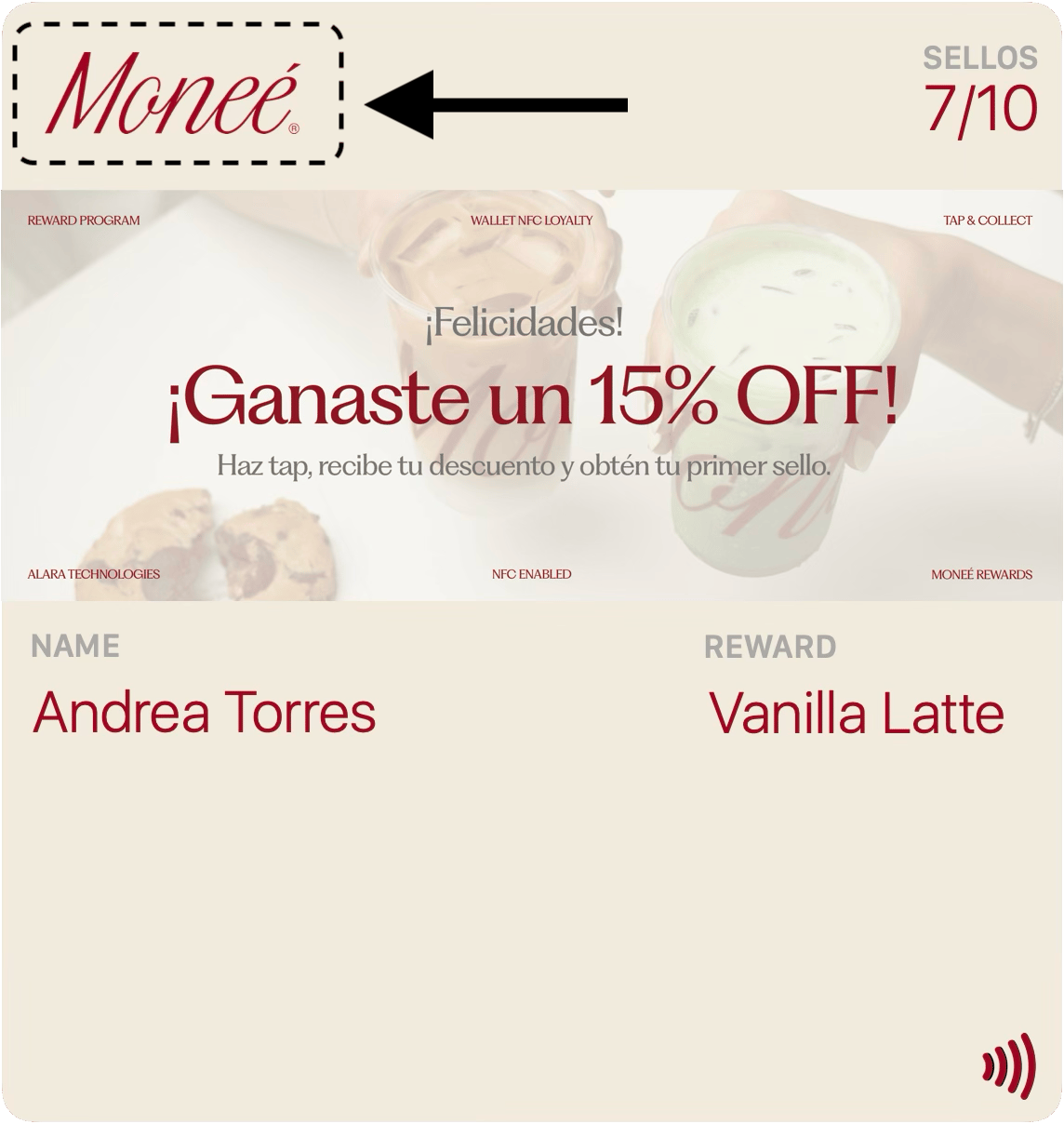 Generalmente corresponde al logotipo de tu marca.
### Especificaciones
* Hasta **960 px** de ancho.
* Altura flexible.
Si el logotipo es demasiado ancho, Apple Wallet ocultará parte de la información del encabezado.
Recomendamos utilizar versiones **horizontales** del logotipo con fondo **transparente**.
***
# Icono
El Icon es utilizado principalmente para:
* Notificaciones Push.
* Centro de notificaciones.
* Pantalla bloqueada.
* Algunas vistas previas del pase.
Generalmente corresponde al logotipo de tu marca.
### Especificaciones
* Hasta **960 px** de ancho.
* Altura flexible.
Si el logotipo es demasiado ancho, Apple Wallet ocultará parte de la información del encabezado.
Recomendamos utilizar versiones **horizontales** del logotipo con fondo **transparente**.
***
# Icono
El Icon es utilizado principalmente para:
* Notificaciones Push.
* Centro de notificaciones.
* Pantalla bloqueada.
* Algunas vistas previas del pase.
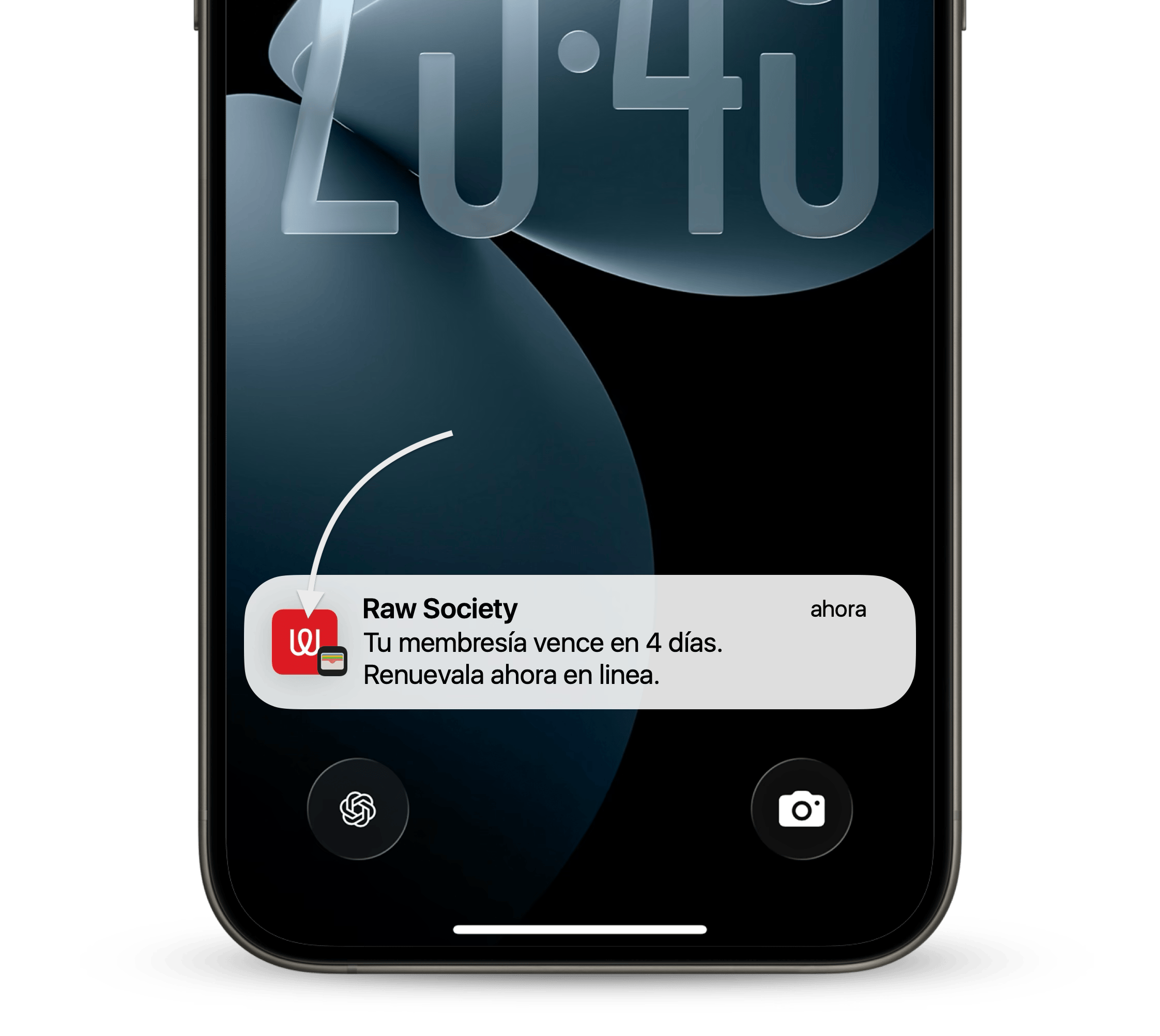 ### Especificaciones
* Resolución mínima: **1440 × 1440 px**
* Relación: **1:1 (Cuadrado)**
***
# Color del Pase
Además de las imágenes, también puedes modificar el **color** y **textos** del pase.
### Especificaciones
* Resolución mínima: **1440 × 1440 px**
* Relación: **1:1 (Cuadrado)**
***
# Color del Pase
Además de las imágenes, también puedes modificar el **color** y **textos** del pase.
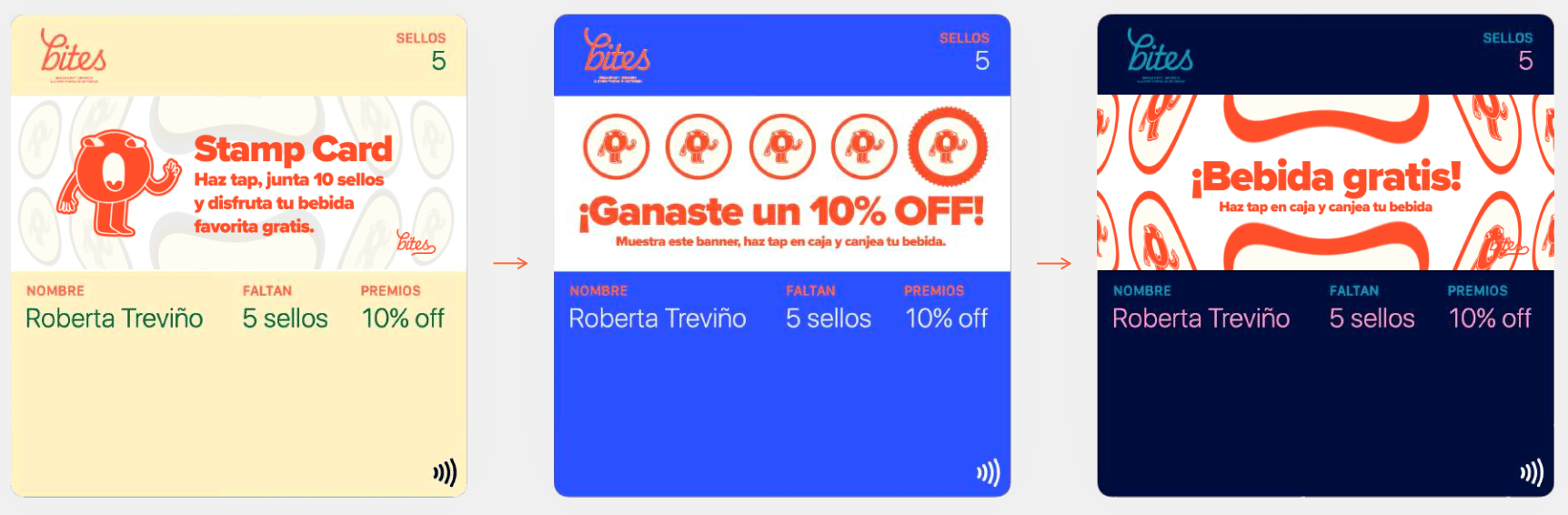 Esto permite **diferenciar** distintos niveles dentro de un mismo programa.
Por ejemplo:
* Bronce
* Silver
* Gold
* Platinum
* VIP
Muchas marcas utilizan **distintos** colores para comunicar visualmente el nivel del cliente.
***
# Tutorial: Crear un Pase de 10 Sellos
Una forma sencilla de comenzar consiste en crear todos los estados del programa desde el inicio.
## Paso 1
Diseña el Banner Image inicial.
Este será el pase que verá el usuario al instalarlo por primera vez. Recomendamos ser un **hook** como mencionamos anteriormente, con alguna oferta inicial para **incentivar** la descarga del pase.
**No** contiene sellos activos.
***
## Paso 2
Duplica ese diseño.
Ahora activa únicamente el primer sello.
Guarda esta imagen como:
**Imagen 1**
***
## Paso 3
Duplica nuevamente el diseño.
Ahora activa los dos primeros sellos.
Guárdala como:
**Imagen 2**
***
## Paso 4
Repite el proceso hasta completar todos los estados del programa.
***
## Paso 5
Diseña las imágenes **especiales** para las recompensas.
Aquí puedes aprovechar para **cambiar** completamente el diseño del Banner Image y **comunicar** claramente el premio desbloqueado.
Por ejemplo:
* ¡Ganaste un café gratis!
* ¡15% OFF desbloqueado!
* ¡Recompensa lista para canjear!
Estas imágenes suelen generar una mejor **experiencia** para el usuario que simplemente continuar mostrando sellos.
***
# Buenas prácticas
Todos los Banner Images deben compartir la misma identidad visual.
Cuando exista un premio, cambia completamente el Banner Image para llamar la atención.
Los usuarios deben comprender el estado del pase en pocos segundos.
Cada nuevo sello debe transmitir sensación de avance hacia la siguiente recompensa.
***
Los mejores programas de lealtad **no solo acumulan sellos**; cuentan una historia visual. Aprovecha los Banner Images dinámicos para sorprender a tus clientes, comunicar recompensas y hacer que cada visita se sienta como un nuevo logro.
Esto permite **diferenciar** distintos niveles dentro de un mismo programa.
Por ejemplo:
* Bronce
* Silver
* Gold
* Platinum
* VIP
Muchas marcas utilizan **distintos** colores para comunicar visualmente el nivel del cliente.
***
# Tutorial: Crear un Pase de 10 Sellos
Una forma sencilla de comenzar consiste en crear todos los estados del programa desde el inicio.
## Paso 1
Diseña el Banner Image inicial.
Este será el pase que verá el usuario al instalarlo por primera vez. Recomendamos ser un **hook** como mencionamos anteriormente, con alguna oferta inicial para **incentivar** la descarga del pase.
**No** contiene sellos activos.
***
## Paso 2
Duplica ese diseño.
Ahora activa únicamente el primer sello.
Guarda esta imagen como:
**Imagen 1**
***
## Paso 3
Duplica nuevamente el diseño.
Ahora activa los dos primeros sellos.
Guárdala como:
**Imagen 2**
***
## Paso 4
Repite el proceso hasta completar todos los estados del programa.
***
## Paso 5
Diseña las imágenes **especiales** para las recompensas.
Aquí puedes aprovechar para **cambiar** completamente el diseño del Banner Image y **comunicar** claramente el premio desbloqueado.
Por ejemplo:
* ¡Ganaste un café gratis!
* ¡15% OFF desbloqueado!
* ¡Recompensa lista para canjear!
Estas imágenes suelen generar una mejor **experiencia** para el usuario que simplemente continuar mostrando sellos.
***
# Buenas prácticas
Todos los Banner Images deben compartir la misma identidad visual.
Cuando exista un premio, cambia completamente el Banner Image para llamar la atención.
Los usuarios deben comprender el estado del pase en pocos segundos.
Cada nuevo sello debe transmitir sensación de avance hacia la siguiente recompensa.
***
Los mejores programas de lealtad **no solo acumulan sellos**; cuentan una historia visual. Aprovecha los Banner Images dinámicos para sorprender a tus clientes, comunicar recompensas y hacer que cada visita se sienta como un nuevo logro.