> ## Documentation Index
> Fetch the complete documentation index at: https://docs.alaramx.com/llms.txt
> Use this file to discover all available pages before exploring further.
# Tickets
> Aprende cómo diseñar Tickets Digitales para Apple Wallet y Google Wallet, configurar sus Assets y aprovechar los campos disponibles para mostrar la información de cada evento.
# Diseño de Tickets
Los Tickets Digitales de Alara están diseñados para ofrecer una **experiencia** rápida, segura y profesional durante cualquier tipo de evento.
A diferencia de un Pase de Lealtad, donde el diseño **suele cambiar** constantemente conforme el usuario acumula sellos, los Tickets normalmente mantienen el **mismo** diseño durante toda la vida del evento.
El protagonista del Ticket no es únicamente la imagen, sino la **información** que contiene.
Ya sea un concierto, conferencia, graduación, festival, boda o evento privado, el Ticket debe mostrar claramente toda la información necesaria para el acceso.
***
# ¿Cómo funciona?
Cada Ticket está compuesto por dos elementos principales:
* Los **Assets** (imágenes del pase).
* Los **Fields** (información dinámica del evento).
Los Assets normalmente permanecen iguales para todos los asistentes, mientras que los Fields cambian **automáticamente** para cada boleto.
Por ejemplo:
* Nombre del invitado.
* Número de asiento.
* Mesa.
* Zona.
* Hora.
* Fecha.
* Tipo de boleto.
Cada usuario visualizará exactamente la información correspondiente a su Ticket.
***
# ¿El Banner Image puede cambiar?
Sí.
Al igual que cualquier otro Pase Digital de Alara, el Banner Image puede **actualizarse** dinámicamente mediante programación.
Sin embargo, en Ticketing esto **no suele ser necesario.**
Lo más común es utilizar un único Banner Image que represente:
* El evento.
* El artista.
* La graduación.
* La conferencia.
* La boda.
* El festival.
* La marca organizadora.
Aunque técnicamente el Banner Image puede cambiar antes, durante o después del evento, normalmente recomendamos mantener una sola imagen para conservar una experiencia consistente para todos los asistentes.
***
# Ejemplo
En este ejemplo se muestra un Ticket Digital para un concierto.
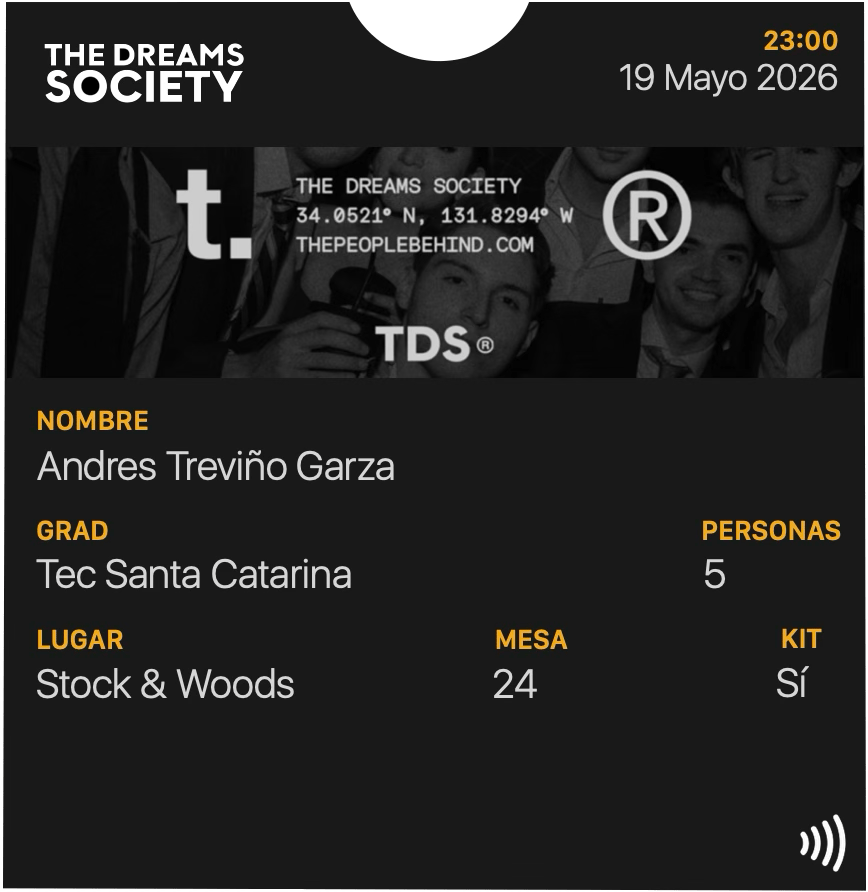 Observa cómo el Banner Image permanece **igual** mientras que toda la información del Ticket se genera **dinámicamente** para cada asistente.
***
# Los Fields del Ticket
Una de las mayores ventajas de los Tickets Digitales es la cantidad de información que pueden mostrar.
Actualmente Alara permite configurar hasta:
* **2 Header Fields**
* **9 Primary Fields**
Observa cómo el Banner Image permanece **igual** mientras que toda la información del Ticket se genera **dinámicamente** para cada asistente.
***
# Los Fields del Ticket
Una de las mayores ventajas de los Tickets Digitales es la cantidad de información que pueden mostrar.
Actualmente Alara permite configurar hasta:
* **2 Header Fields**
* **9 Primary Fields**
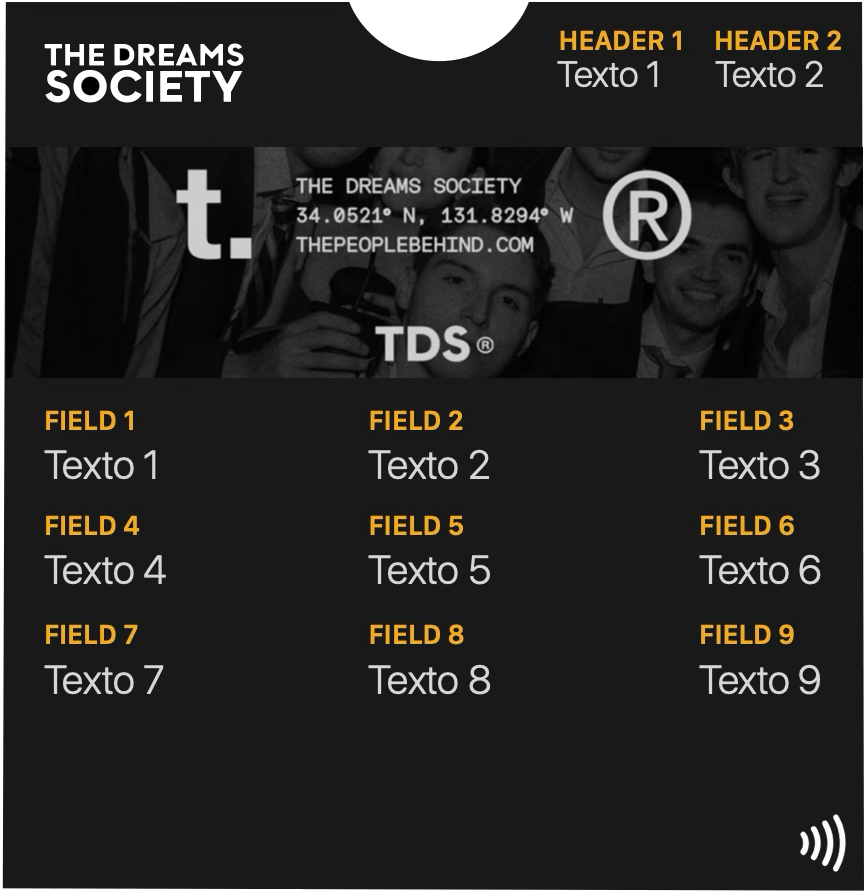 Esto ofrece un total de **11 campos visibles** dentro del Ticket.
***
# Header Fields
Los Header Fields aparecen en la parte **superior** del pase.
Esto ofrece un total de **11 campos visibles** dentro del Ticket.
***
# Header Fields
Los Header Fields aparecen en la parte **superior** del pase.
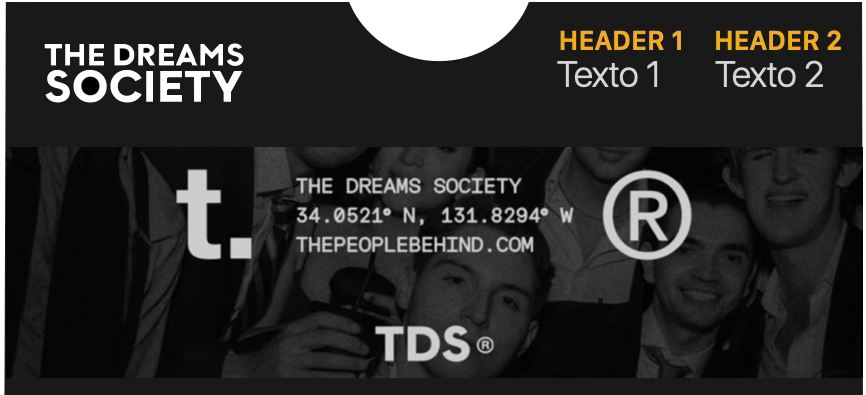 Generalmente se utilizan para información que el usuario debe **identificar** rápidamente.
Los ejemplos más comunes son:
* Fecha.
* Hora.
* Día del evento.
* Ciudad.
Ejemplo:
| Campo | Valor |
| ----- | ------------- |
| Hora | 8:00 PM |
| Fecha | 24 Junio 2026 |
***
# Primary Fields
Los Primary Fields contienen el resto de la información **importante** del Ticket.
Generalmente se utilizan para información que el usuario debe **identificar** rápidamente.
Los ejemplos más comunes son:
* Fecha.
* Hora.
* Día del evento.
* Ciudad.
Ejemplo:
| Campo | Valor |
| ----- | ------------- |
| Hora | 8:00 PM |
| Fecha | 24 Junio 2026 |
***
# Primary Fields
Los Primary Fields contienen el resto de la información **importante** del Ticket.
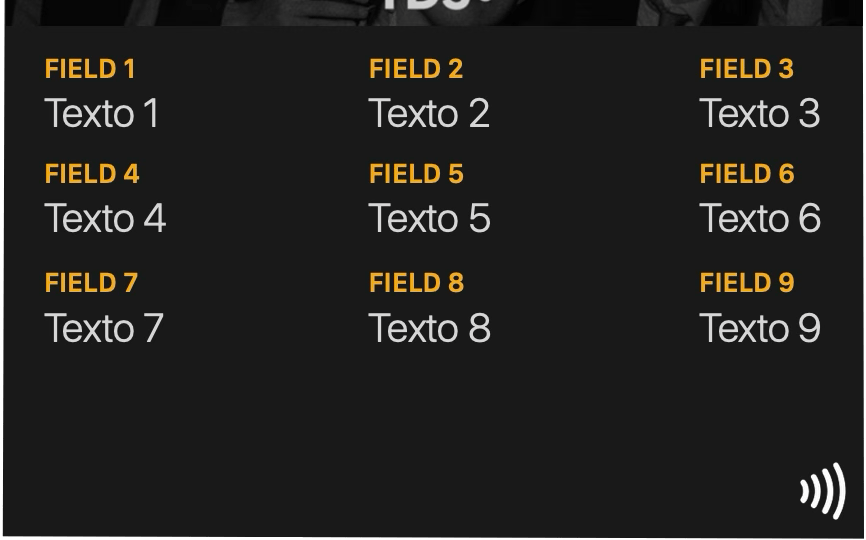 Puedes utilizarlos para prácticamente cualquier **dato** del evento.
Algunos ejemplos:
* Nombre del evento.
* Nombre del invitado.
* Tipo de boleto.
* Sección.
* Fila.
* Asiento.
* Mesa.
* Acceso.
* Código interno.
* Zona.
* Empresa.
* Invitado por.
* Grupo.
* Categoría.
Cada Ticket puede mostrar información distinta.
***
# Ejemplo de distribución
Un Ticket típico podría utilizar los campos de la siguiente manera.
### Header Fields
* Hora
* Fecha
### Primary Fields
* Nombre del evento
* Lugar
* Número de Invitados
* Asiento
* Tipo de boleto
* Puerta de acceso
* Nombre del invitado
* Mesa
* Código interno
La distribución dependerá completamente del **tipo** de evento.
***
# Assets del Ticket
Al igual que cualquier otro Pase Digital, un Ticket utiliza tres Assets principales.
***
# Banner Image
El Banner Image es la imagen principal del Ticket.
Normalmente representa la identidad visual del evento.
Puede incluir:
* Branding.
* Artista.
* Logotipo.
* Fotografía.
* Ilustración.
* Tema del evento.
### Especificaciones
* Resolución recomendada:
**3720 × 1476 px**
Mantén siempre la misma proporción.
***
# Logo
El Logo aparece en la parte superior izquierda del Ticket.
Generalmente corresponde a:
* Empresa organizadora.
* Marca.
* Festival.
* Escuela.
* Cliente.
### Especificaciones
* Hasta **960 px** de ancho.
* Altura flexible.
Se recomienda utilizar un PNG con fondo transparente.
***
# Icon
El Icon es utilizado para:
* Notificaciones Push.
* Centro de notificaciones.
* Pantalla bloqueada.
### Especificaciones
* Mínimo:
**720 × 720 px**
Relación:
**1:1**
***
# Color del Ticket
También puedes personalizar el color general del pase.
Esto puede utilizarse para diferenciar:
* General.
* VIP.
* Backstage.
* Staff.
* Prensa.
* Invitados especiales.
El color ayuda a identificar rápidamente el tipo de Ticket incluso antes de leer su información.
***
# Ticketing para cualquier tipo de evento
Los Tickets Digitales de Alara pueden utilizarse para cualquier tipo de acceso.
Por ejemplo:
* Conciertos.
* Graduaciones.
* Conferencias.
* Congresos.
* Festivales.
* Bodas.
* Eventos privados.
* Networking.
* Eventos deportivos.
* Convenciones.
* Ferias.
* Exposiciones.
***
# Buenas prácticas de diseño
Mantén un diseño limpio para que la información importante destaque.
La fecha, hora y acceso deben identificarse en pocos segundos.
El Banner debe complementar el Ticket, no competir con la información.
El Banner Image representa la identidad visual de tu evento.
***
# Recomendaciones
* Utiliza fotografías o gráficos de alta resolución.
* Mantén una identidad visual consistente.
* Aprovecha los Header Fields para mostrar la información más importante.
* Utiliza los Primary Fields únicamente para datos relevantes del acceso.
* Evita agregar información innecesaria que pueda dificultar la lectura durante el ingreso.
Un Ticket Digital bien diseñado permite que los asistentes encuentren **rápidamente** la información importante y **agiliza** significativamente el proceso de acceso. Mantén un diseño limpio, utiliza los campos de forma estratégica y aprovecha la **flexibilidad** del Dashboard de Alara para adaptarlo a cualquier tipo de evento.
Puedes utilizarlos para prácticamente cualquier **dato** del evento.
Algunos ejemplos:
* Nombre del evento.
* Nombre del invitado.
* Tipo de boleto.
* Sección.
* Fila.
* Asiento.
* Mesa.
* Acceso.
* Código interno.
* Zona.
* Empresa.
* Invitado por.
* Grupo.
* Categoría.
Cada Ticket puede mostrar información distinta.
***
# Ejemplo de distribución
Un Ticket típico podría utilizar los campos de la siguiente manera.
### Header Fields
* Hora
* Fecha
### Primary Fields
* Nombre del evento
* Lugar
* Número de Invitados
* Asiento
* Tipo de boleto
* Puerta de acceso
* Nombre del invitado
* Mesa
* Código interno
La distribución dependerá completamente del **tipo** de evento.
***
# Assets del Ticket
Al igual que cualquier otro Pase Digital, un Ticket utiliza tres Assets principales.
***
# Banner Image
El Banner Image es la imagen principal del Ticket.
Normalmente representa la identidad visual del evento.
Puede incluir:
* Branding.
* Artista.
* Logotipo.
* Fotografía.
* Ilustración.
* Tema del evento.
### Especificaciones
* Resolución recomendada:
**3720 × 1476 px**
Mantén siempre la misma proporción.
***
# Logo
El Logo aparece en la parte superior izquierda del Ticket.
Generalmente corresponde a:
* Empresa organizadora.
* Marca.
* Festival.
* Escuela.
* Cliente.
### Especificaciones
* Hasta **960 px** de ancho.
* Altura flexible.
Se recomienda utilizar un PNG con fondo transparente.
***
# Icon
El Icon es utilizado para:
* Notificaciones Push.
* Centro de notificaciones.
* Pantalla bloqueada.
### Especificaciones
* Mínimo:
**720 × 720 px**
Relación:
**1:1**
***
# Color del Ticket
También puedes personalizar el color general del pase.
Esto puede utilizarse para diferenciar:
* General.
* VIP.
* Backstage.
* Staff.
* Prensa.
* Invitados especiales.
El color ayuda a identificar rápidamente el tipo de Ticket incluso antes de leer su información.
***
# Ticketing para cualquier tipo de evento
Los Tickets Digitales de Alara pueden utilizarse para cualquier tipo de acceso.
Por ejemplo:
* Conciertos.
* Graduaciones.
* Conferencias.
* Congresos.
* Festivales.
* Bodas.
* Eventos privados.
* Networking.
* Eventos deportivos.
* Convenciones.
* Ferias.
* Exposiciones.
***
# Buenas prácticas de diseño
Mantén un diseño limpio para que la información importante destaque.
La fecha, hora y acceso deben identificarse en pocos segundos.
El Banner debe complementar el Ticket, no competir con la información.
El Banner Image representa la identidad visual de tu evento.
***
# Recomendaciones
* Utiliza fotografías o gráficos de alta resolución.
* Mantén una identidad visual consistente.
* Aprovecha los Header Fields para mostrar la información más importante.
* Utiliza los Primary Fields únicamente para datos relevantes del acceso.
* Evita agregar información innecesaria que pueda dificultar la lectura durante el ingreso.
Un Ticket Digital bien diseñado permite que los asistentes encuentren **rápidamente** la información importante y **agiliza** significativamente el proceso de acceso. Mantén un diseño limpio, utiliza los campos de forma estratégica y aprovecha la **flexibilidad** del Dashboard de Alara para adaptarlo a cualquier tipo de evento.