> ## Documentation Index
> Fetch the complete documentation index at: https://docs.alaramx.com/llms.txt
> Use this file to discover all available pages before exploring further.
# Reenviar un Pase
Aprende a recuperar el enlace de instalación de un Pase Digital para compartirlo nuevamente con un usuario.
# Reenviar un Pase
En ocasiones un usuario puede cambiar de teléfono, eliminar **accidentalmente** su Pase Digital o simplemente necesitar nuevamente el enlace de instalación.
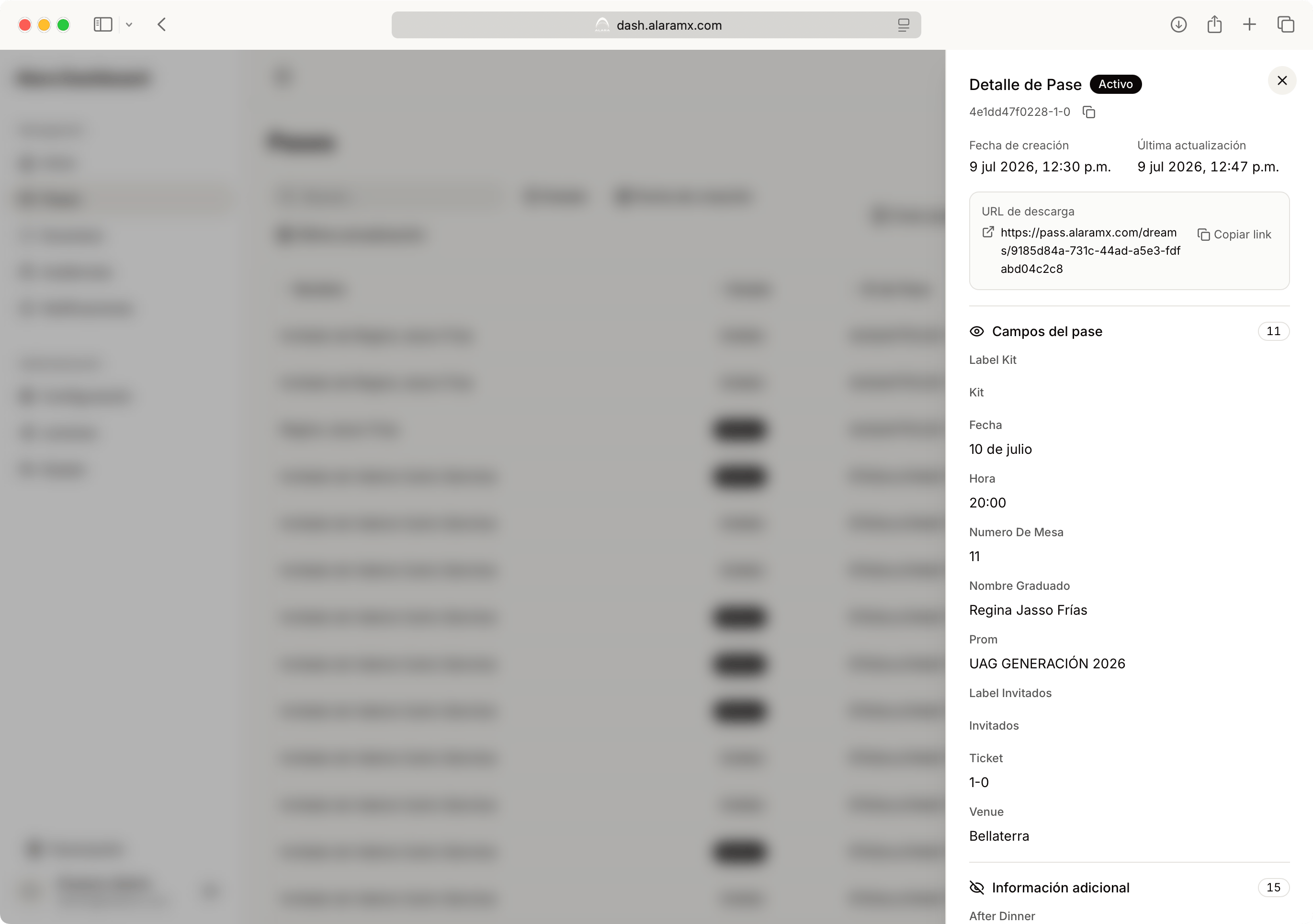
Desde la sección **Pases** puedes recuperar el enlace original del Pase para compartirlo nuevamente con el usuario.
 ***
## Cómo recuperar un Pase
1. Ingresa al menú **Pases**.
2. **Busca** el usuario utilizando el buscador o los filtros disponibles.
3. Haz clic sobre el **Pase**.
4. Se abrirá el panel lateral con toda la información del **Pase**.
5. En la sección **URL de descarga**, presiona **Copiar link**.
6. **Comparte** ese enlace con el usuario por el medio que prefieras (WhatsApp, correo electrónico, SMS, etc.).
Una vez que el usuario abra el enlace desde su teléfono podrá volver a **instalar** su Pase Digital.
***
## Instalación desde computadora
Si el enlace se abre desde una computadora, el sistema mostrará automáticamente un **Código QR**.
***
## Cómo recuperar un Pase
1. Ingresa al menú **Pases**.
2. **Busca** el usuario utilizando el buscador o los filtros disponibles.
3. Haz clic sobre el **Pase**.
4. Se abrirá el panel lateral con toda la información del **Pase**.
5. En la sección **URL de descarga**, presiona **Copiar link**.
6. **Comparte** ese enlace con el usuario por el medio que prefieras (WhatsApp, correo electrónico, SMS, etc.).
Una vez que el usuario abra el enlace desde su teléfono podrá volver a **instalar** su Pase Digital.
***
## Instalación desde computadora
Si el enlace se abre desde una computadora, el sistema mostrará automáticamente un **Código QR**.
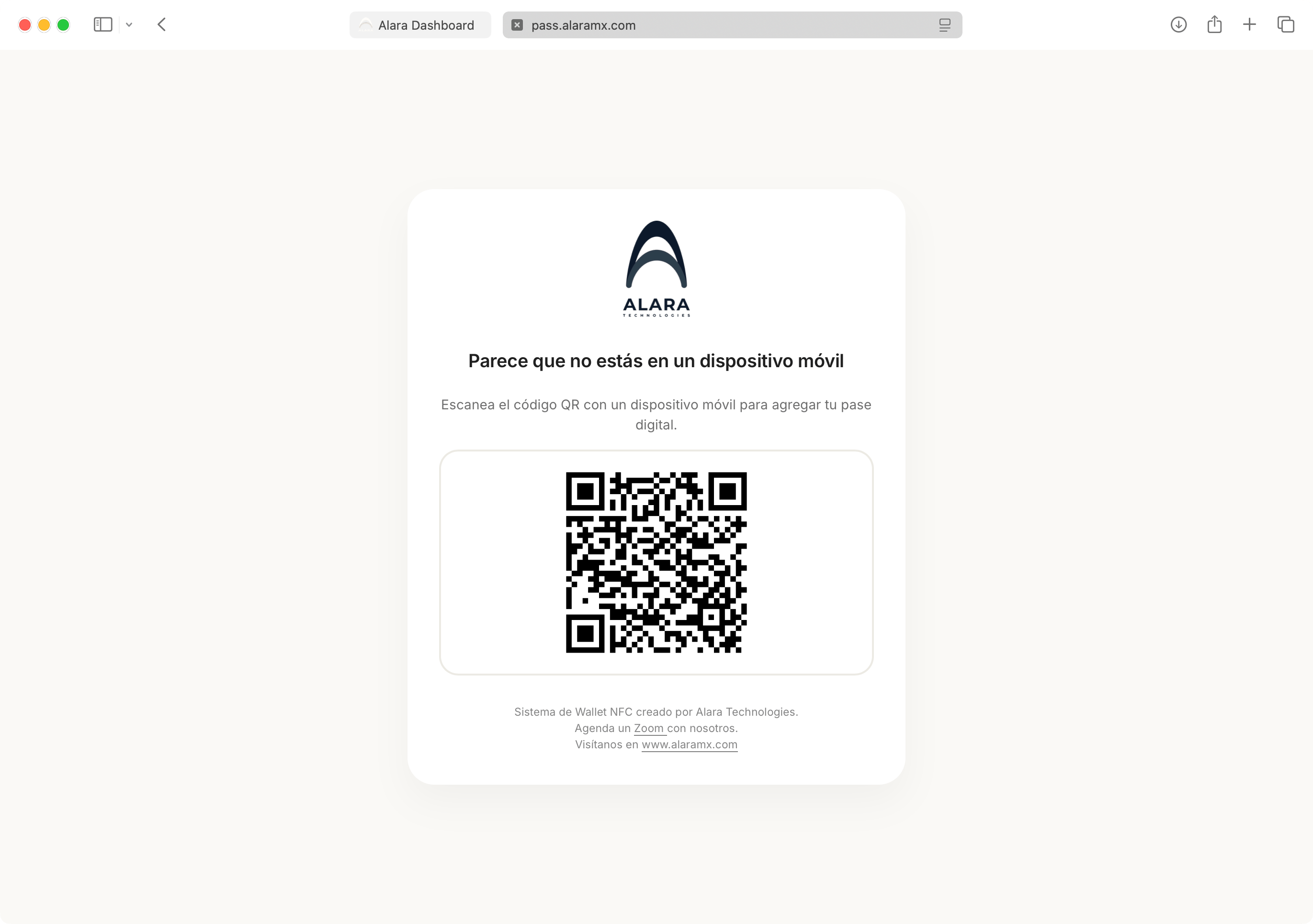 El usuario únicamente deberá:
1. **Escanear** el código QR con la cámara de su teléfono.
2. **Abrir** el enlace.
3. Presionar **Agregar a Wallet**.
De esta forma podrá instalar nuevamente su Pase Digital en su dispositivo.
El Código QR únicamente aparece cuando la URL de descarga se abre desde un navegador de escritorio.
***
## Información disponible
Además del enlace de descarga, el panel lateral muestra información **útil** del Pase, como:
* Estado actual del Pase.
* Fecha de creación.
* Última actualización.
* Identificador único del Pase.
* Todos los campos personalizados del Pase.
* Información adicional configurada para ese usuario.
Esta información facilita validar que el Pase contiene los datos correctos antes de reenviarlo.
***
## ¿Cuándo es recomendable reenviar un Pase?
Es recomendable **compartir** nuevamente el enlace cuando el usuario:
* Cambió de teléfono.
* Eliminó accidentalmente su Pase Digital.
* Nunca terminó el proceso de instalación.
* Perdió el enlace original.
* Solicita instalar nuevamente su Pase en otro dispositivo compatible.
***
## ¿Qué sucede si el Pase ya estaba activo?
No es necesario crear un nuevo Pase.
El mismo enlace **permitirá** al usuario **volver a instalar su Pase Digital** y continuará conservando toda su información, incluyendo:
* Sellos.
* Puntos.
* Beneficios.
* Membresías.
* Historial.
* Actualizaciones futuras.
* Notificaciones Push.
Siempre que sea posible, reutiliza el mismo Pase Digital. Esto permite conservar el historial completo del usuario y evita generar pases duplicados.
***
## Siguiente paso
En la siguiente sección aprenderás a utilizar los **Escaneos**, donde podrás consultar toda la actividad registrada por tus lectores NFC y códigos QR.
El usuario únicamente deberá:
1. **Escanear** el código QR con la cámara de su teléfono.
2. **Abrir** el enlace.
3. Presionar **Agregar a Wallet**.
De esta forma podrá instalar nuevamente su Pase Digital en su dispositivo.
El Código QR únicamente aparece cuando la URL de descarga se abre desde un navegador de escritorio.
***
## Información disponible
Además del enlace de descarga, el panel lateral muestra información **útil** del Pase, como:
* Estado actual del Pase.
* Fecha de creación.
* Última actualización.
* Identificador único del Pase.
* Todos los campos personalizados del Pase.
* Información adicional configurada para ese usuario.
Esta información facilita validar que el Pase contiene los datos correctos antes de reenviarlo.
***
## ¿Cuándo es recomendable reenviar un Pase?
Es recomendable **compartir** nuevamente el enlace cuando el usuario:
* Cambió de teléfono.
* Eliminó accidentalmente su Pase Digital.
* Nunca terminó el proceso de instalación.
* Perdió el enlace original.
* Solicita instalar nuevamente su Pase en otro dispositivo compatible.
***
## ¿Qué sucede si el Pase ya estaba activo?
No es necesario crear un nuevo Pase.
El mismo enlace **permitirá** al usuario **volver a instalar su Pase Digital** y continuará conservando toda su información, incluyendo:
* Sellos.
* Puntos.
* Beneficios.
* Membresías.
* Historial.
* Actualizaciones futuras.
* Notificaciones Push.
Siempre que sea posible, reutiliza el mismo Pase Digital. Esto permite conservar el historial completo del usuario y evita generar pases duplicados.
***
## Siguiente paso
En la siguiente sección aprenderás a utilizar los **Escaneos**, donde podrás consultar toda la actividad registrada por tus lectores NFC y códigos QR.