> ## Documentation Index
> Fetch the complete documentation index at: https://docs.alaramx.com/llms.txt
> Use this file to discover all available pages before exploring further.
# Últimos Escaneos
> Consulta la actividad más reciente registrada por tus lectores NFC y comprende el motivo de cada escaneo exitoso o fallido.
# Últimos Escaneos
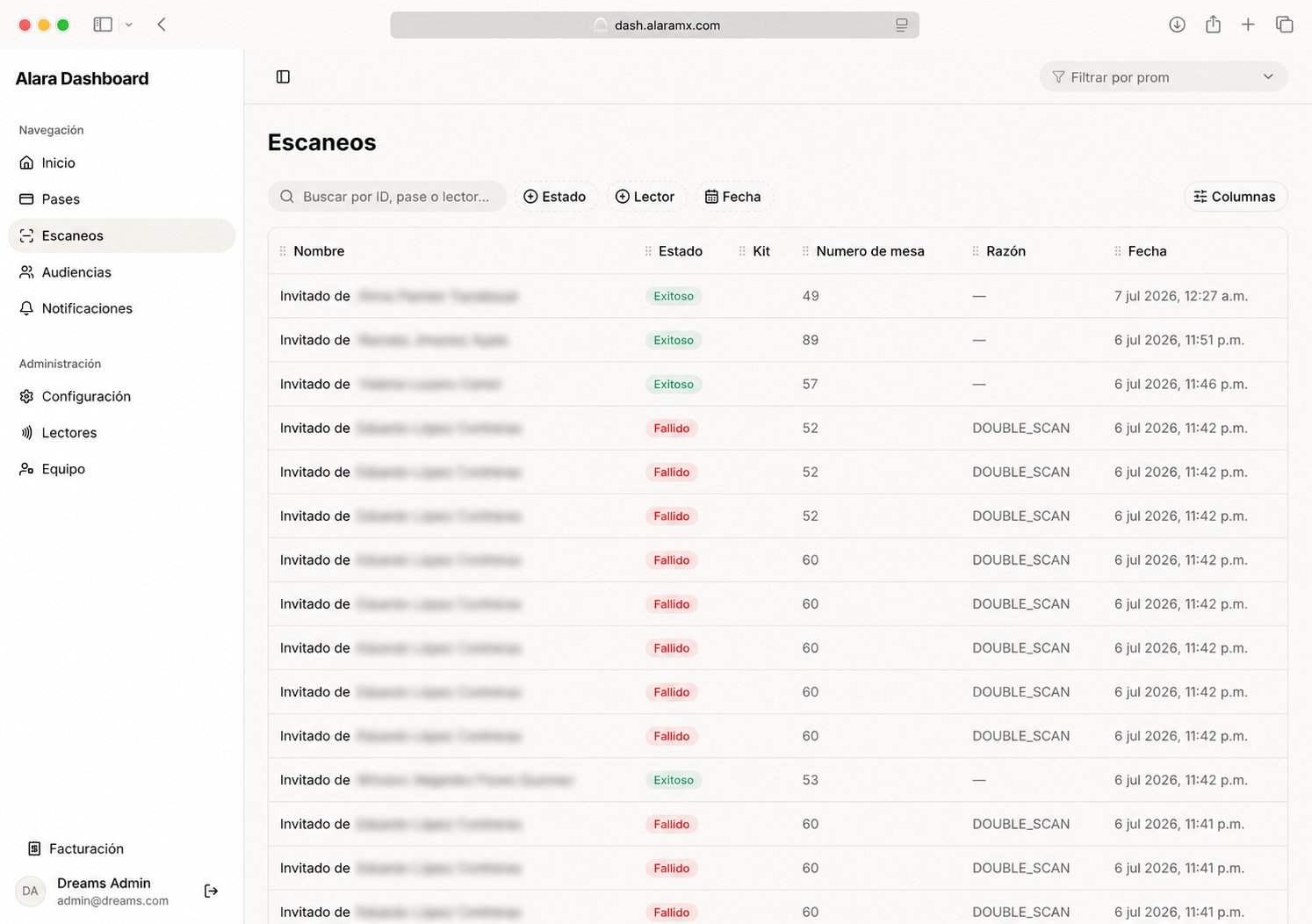
La sección **Últimos Escaneos** muestra en tiempo real los eventos más recientes registrados por tus lectores NFC y códigos QR.
Es una herramienta ideal para supervisar la operación diaria, validar accesos y detectar cualquier incidencia de manera inmediata.
 ***
## Información disponible
Cada registro representa un intento de **acceso** o **validación** realizado por un usuario.
Dependiendo de tu implementación, podrás **visualizar** información como:
* Nombre del usuario.
* Estado del escaneo.
* Fecha y hora.
* ID del Pase.
* Lector utilizado.
* Razón del resultado.
* Campos personalizados del Pase.
Las columnas disponibles **pueden variar** dependiendo del tipo de proyecto implementado en tu cuenta.
***
## Buscar un escaneo
Puedes localizar rápidamente un registro utilizando el buscador ubicado en la parte superior.
***
## Información disponible
Cada registro representa un intento de **acceso** o **validación** realizado por un usuario.
Dependiendo de tu implementación, podrás **visualizar** información como:
* Nombre del usuario.
* Estado del escaneo.
* Fecha y hora.
* ID del Pase.
* Lector utilizado.
* Razón del resultado.
* Campos personalizados del Pase.
Las columnas disponibles **pueden variar** dependiendo del tipo de proyecto implementado en tu cuenta.
***
## Buscar un escaneo
Puedes localizar rápidamente un registro utilizando el buscador ubicado en la parte superior.
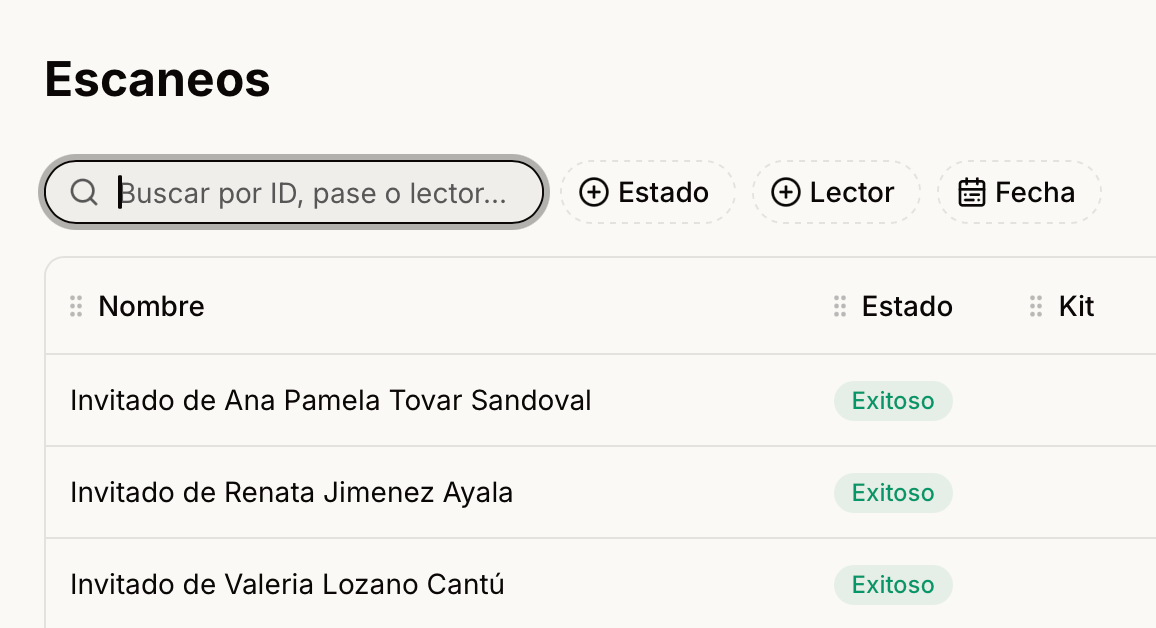 Es posible buscar utilizando:
* Nombre del usuario.
* ID del Pase.
* Nombre o número del lector.
Esto facilita encontrar rápidamente un escaneo específico.
***
## Filtrar resultados
Puedes filtrar los registros para visualizar únicamente la información que necesitas.
Es posible buscar utilizando:
* Nombre del usuario.
* ID del Pase.
* Nombre o número del lector.
Esto facilita encontrar rápidamente un escaneo específico.
***
## Filtrar resultados
Puedes filtrar los registros para visualizar únicamente la información que necesitas.
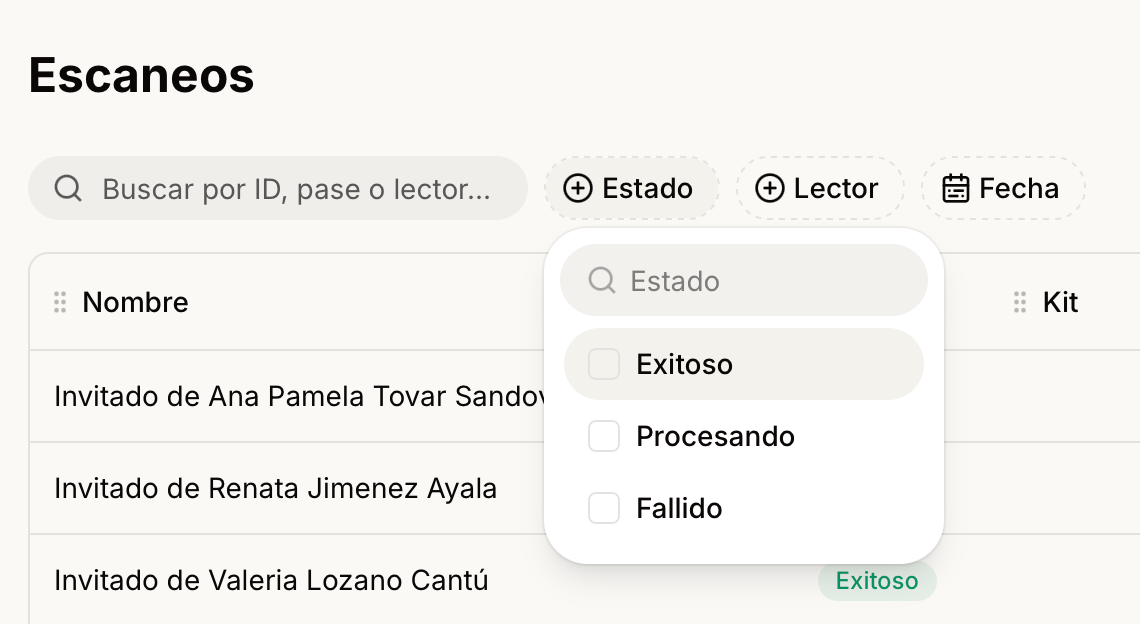 Los filtros disponibles incluyen:
* Estado.
* Lector.
* Fecha.
Los filtros pueden combinarse entre sí para obtener resultados más específicos.
***
## Personalizar columnas
La tabla permite mostrar u ocultar columnas según tus necesidades.
Presiona el botón **Columnas** para seleccionar únicamente la información que deseas visualizar.
Los filtros disponibles incluyen:
* Estado.
* Lector.
* Fecha.
Los filtros pueden combinarse entre sí para obtener resultados más específicos.
***
## Personalizar columnas
La tabla permite mostrar u ocultar columnas según tus necesidades.
Presiona el botón **Columnas** para seleccionar únicamente la información que deseas visualizar.
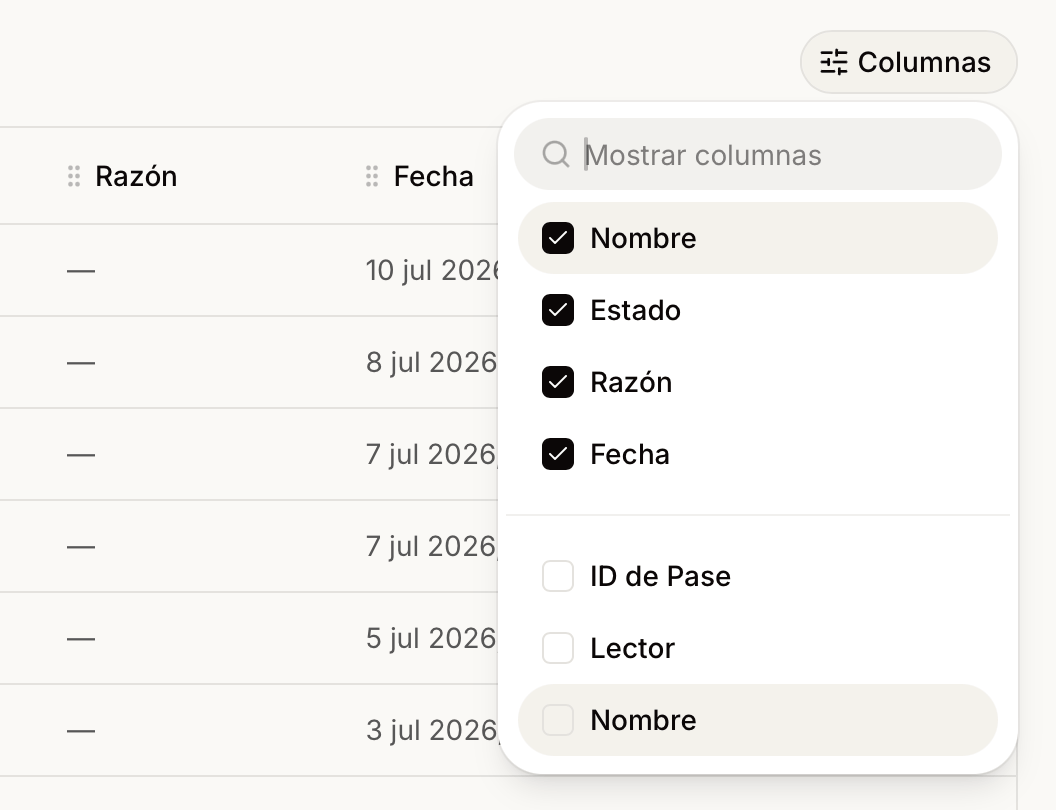 Dependiendo de tu implementación **podrás** mostrar columnas como:
* Nombre
* Estado
* Razón
* Fecha
* ID del Pase
* Lector
* Campos personalizados
Ocultar columnas innecesarias **facilita** la supervisión cuando existen cientos o miles de registros diarios.
***
# Estados del escaneo
Cada escaneo registra un resultado.
## Exitoso
El Pase Digital fue validado correctamente y cumplió con todas las reglas configuradas para tu cuenta.
No requiere ninguna acción adicional.
***
## Fallido
El escaneo fue rechazado porque alguna regla de validación impidió completar la operación.
El motivo exacto puede consultarse en la columna **Razón**.
***
# Razones más comunes
## DOUBLE\_SCAN
Significa que el mismo Pase Digital fue escaneado nuevamente antes de que terminara el tiempo de espera configurado para tu cuenta.
Esto **evita** que un mismo Pase pueda utilizarse varias veces de forma consecutiva.
Cada cliente tiene una **configuración distinta.**
El tiempo mínimo entre escaneos puede configurarse en:
* Segundos.
* Minutos.
* Horas.
Si necesitas aumentar o disminuir el tiempo permitido entre escaneos, **comunícate** con el equipo de Alara para ajustar la configuración de tu cuenta.
***
## PASS\_SUSPENDED
Este estado indica que el Pase Digital **ya no se encuentra instalado** en Apple Wallet o Google Wallet.
Esto normalmente sucede cuando:
* El usuario eliminó su Pase Digital de Wallet.
* El usuario únicamente tomó una captura de pantalla del código QR e intentó utilizarla.
* El usuario nunca terminó el proceso de instalación en Wallet.
En estos casos el usuario deberá volver a instalar su Pase Digital utilizando su enlace original.
Por seguridad, los códigos QR capturados mediante una captura de pantalla no sustituyen un Pase Digital instalado en Wallet.
***
# Recomendaciones
Si detectas una cantidad elevada de escaneos fallidos:
* Revisa la columna **Razón** para identificar el motivo.
* Verifica que el usuario tenga instalado su Pase Digital.
* Confirma que el lector esté funcionando correctamente.
* Revisa que el usuario cumpla con las reglas de acceso configuradas.
Si el comportamiento no es el esperado, **comunícate** con el equipo de Alara para recibir asistencia.
***
## Siguiente paso
En la siguiente sección aprenderás a crear y administrar **Notificaciones Push**, permitiendo enviar mensajes directamente a los usuarios que tengan instalado su Pase Digital.
Dependiendo de tu implementación **podrás** mostrar columnas como:
* Nombre
* Estado
* Razón
* Fecha
* ID del Pase
* Lector
* Campos personalizados
Ocultar columnas innecesarias **facilita** la supervisión cuando existen cientos o miles de registros diarios.
***
# Estados del escaneo
Cada escaneo registra un resultado.
## Exitoso
El Pase Digital fue validado correctamente y cumplió con todas las reglas configuradas para tu cuenta.
No requiere ninguna acción adicional.
***
## Fallido
El escaneo fue rechazado porque alguna regla de validación impidió completar la operación.
El motivo exacto puede consultarse en la columna **Razón**.
***
# Razones más comunes
## DOUBLE\_SCAN
Significa que el mismo Pase Digital fue escaneado nuevamente antes de que terminara el tiempo de espera configurado para tu cuenta.
Esto **evita** que un mismo Pase pueda utilizarse varias veces de forma consecutiva.
Cada cliente tiene una **configuración distinta.**
El tiempo mínimo entre escaneos puede configurarse en:
* Segundos.
* Minutos.
* Horas.
Si necesitas aumentar o disminuir el tiempo permitido entre escaneos, **comunícate** con el equipo de Alara para ajustar la configuración de tu cuenta.
***
## PASS\_SUSPENDED
Este estado indica que el Pase Digital **ya no se encuentra instalado** en Apple Wallet o Google Wallet.
Esto normalmente sucede cuando:
* El usuario eliminó su Pase Digital de Wallet.
* El usuario únicamente tomó una captura de pantalla del código QR e intentó utilizarla.
* El usuario nunca terminó el proceso de instalación en Wallet.
En estos casos el usuario deberá volver a instalar su Pase Digital utilizando su enlace original.
Por seguridad, los códigos QR capturados mediante una captura de pantalla no sustituyen un Pase Digital instalado en Wallet.
***
# Recomendaciones
Si detectas una cantidad elevada de escaneos fallidos:
* Revisa la columna **Razón** para identificar el motivo.
* Verifica que el usuario tenga instalado su Pase Digital.
* Confirma que el lector esté funcionando correctamente.
* Revisa que el usuario cumpla con las reglas de acceso configuradas.
Si el comportamiento no es el esperado, **comunícate** con el equipo de Alara para recibir asistencia.
***
## Siguiente paso
En la siguiente sección aprenderás a crear y administrar **Notificaciones Push**, permitiendo enviar mensajes directamente a los usuarios que tengan instalado su Pase Digital.