> ## Documentation Index
> Fetch the complete documentation index at: https://docs.alaramx.com/llms.txt
> Use this file to discover all available pages before exploring further.
# Ver Escaneos
> Consulta el historial completo de escaneos realizados por tus usuarios y monitorea la actividad de tus Pases Digitales.
# Escaneos
La sección **Escaneos** muestra el historial completo de todas las interacciones realizadas con tus Pases Digitales.
Cada vez que un usuario acerca su teléfono a un lector NFC, escanea un código QR o utiliza su Pase Digital en un punto autorizado, el sistema registra automáticamente el evento.
Esta información permite conocer quién utilizó su Pase, cuándo ocurrió y desde qué lector se realizó el escaneo.
***
## ¿Qué información muestra?
Cada registro representa un escaneo realizado por un usuario.
Dependiendo del tipo de proyecto contratado, podrás visualizar información como:
* Nombre del usuario.
* Identificador del Pase.
* Fecha y hora del escaneo.
* Lector utilizado.
* Resultado del escaneo.
* Tipo de acceso o evento registrado.
* Información personalizada del Pase (si aplica).
Las columnas disponibles pueden variar dependiendo de la configuración de tu cuenta y del tipo de Pase Digital implementado.
***
## Buscar un escaneo
Puedes localizar rápidamente un registro utilizando el buscador ubicado en la parte superior de la tabla.
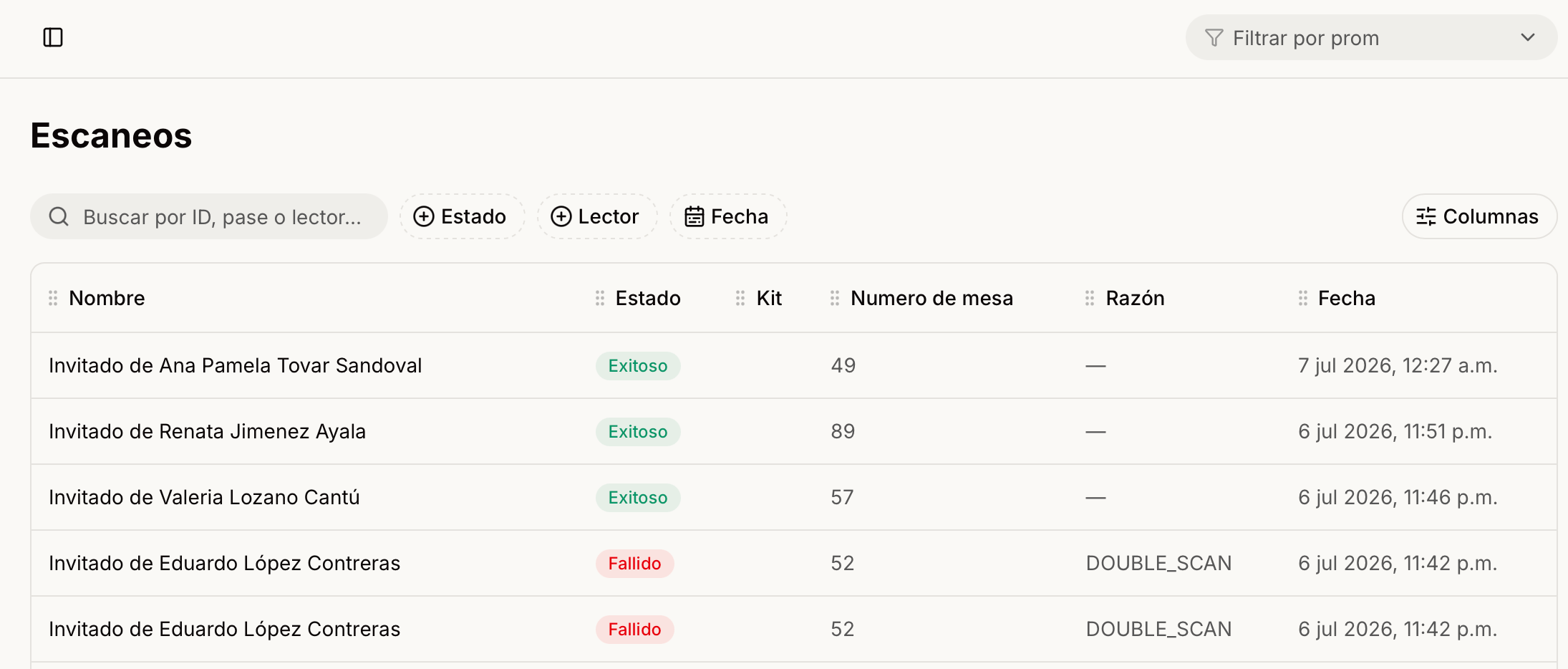 Es posible buscar utilizando información como:
* Nombre del usuario.
* ID del Pase.
* Número de serie del lector.
* Campos personalizados configurados para tu proyecto.
Esto facilita encontrar rápidamente una interacción específica sin revisar manualmente todo el historial.
***
## Filtrar resultados
La sección de Escaneos permite aplicar filtros para localizar información específica.
Es posible buscar utilizando información como:
* Nombre del usuario.
* ID del Pase.
* Número de serie del lector.
* Campos personalizados configurados para tu proyecto.
Esto facilita encontrar rápidamente una interacción específica sin revisar manualmente todo el historial.
***
## Filtrar resultados
La sección de Escaneos permite aplicar filtros para localizar información específica.
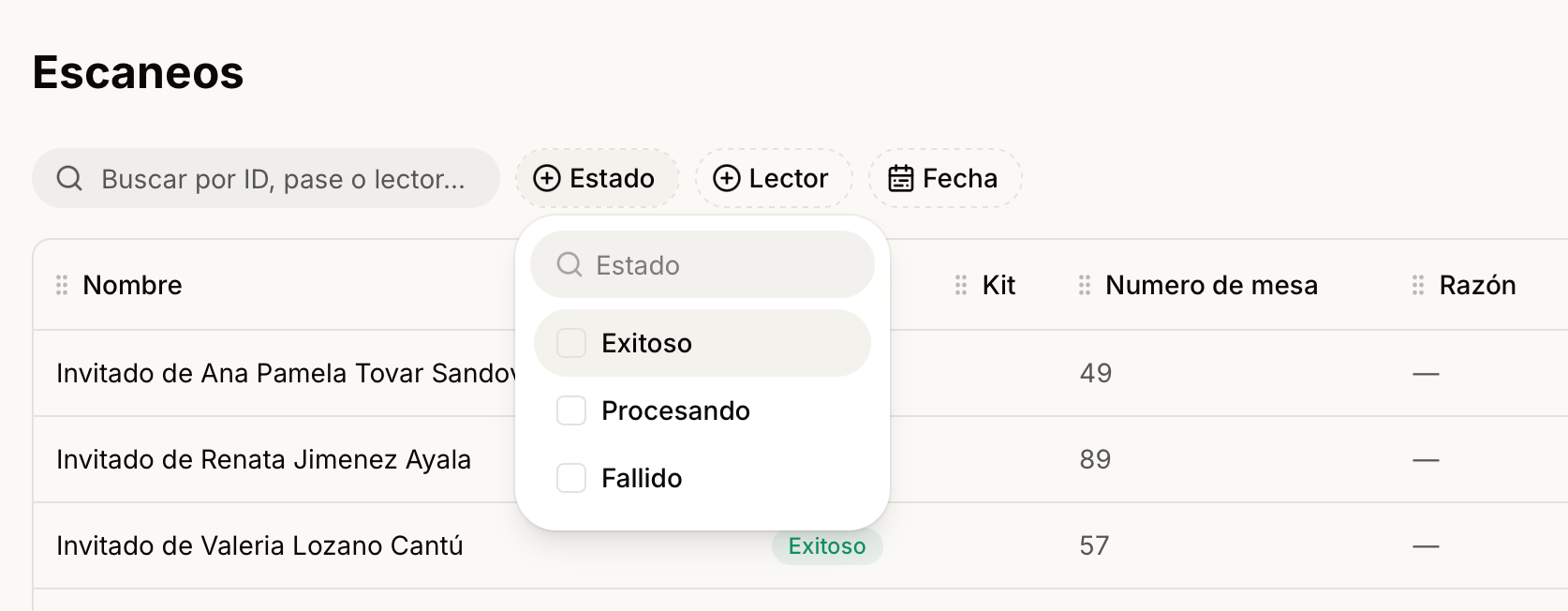 Dependiendo de la configuración de tu cuenta, podrás filtrar por:
* Fecha.
* Rango de fechas.
* Lector.
* Resultado del escaneo.
* Usuario.
* Tipo de evento.
Los filtros pueden combinarse entre sí para obtener resultados más precisos.
***
## Personalizar las columnas
La tabla de Escaneos permite personalizar la información que deseas visualizar.
Presiona el botón **Columnas**, ubicado en la parte superior derecha, para mostrar u ocultar las columnas disponibles.
Dependiendo de la configuración de tu cuenta, podrás filtrar por:
* Fecha.
* Rango de fechas.
* Lector.
* Resultado del escaneo.
* Usuario.
* Tipo de evento.
Los filtros pueden combinarse entre sí para obtener resultados más precisos.
***
## Personalizar las columnas
La tabla de Escaneos permite personalizar la información que deseas visualizar.
Presiona el botón **Columnas**, ubicado en la parte superior derecha, para mostrar u ocultar las columnas disponibles.
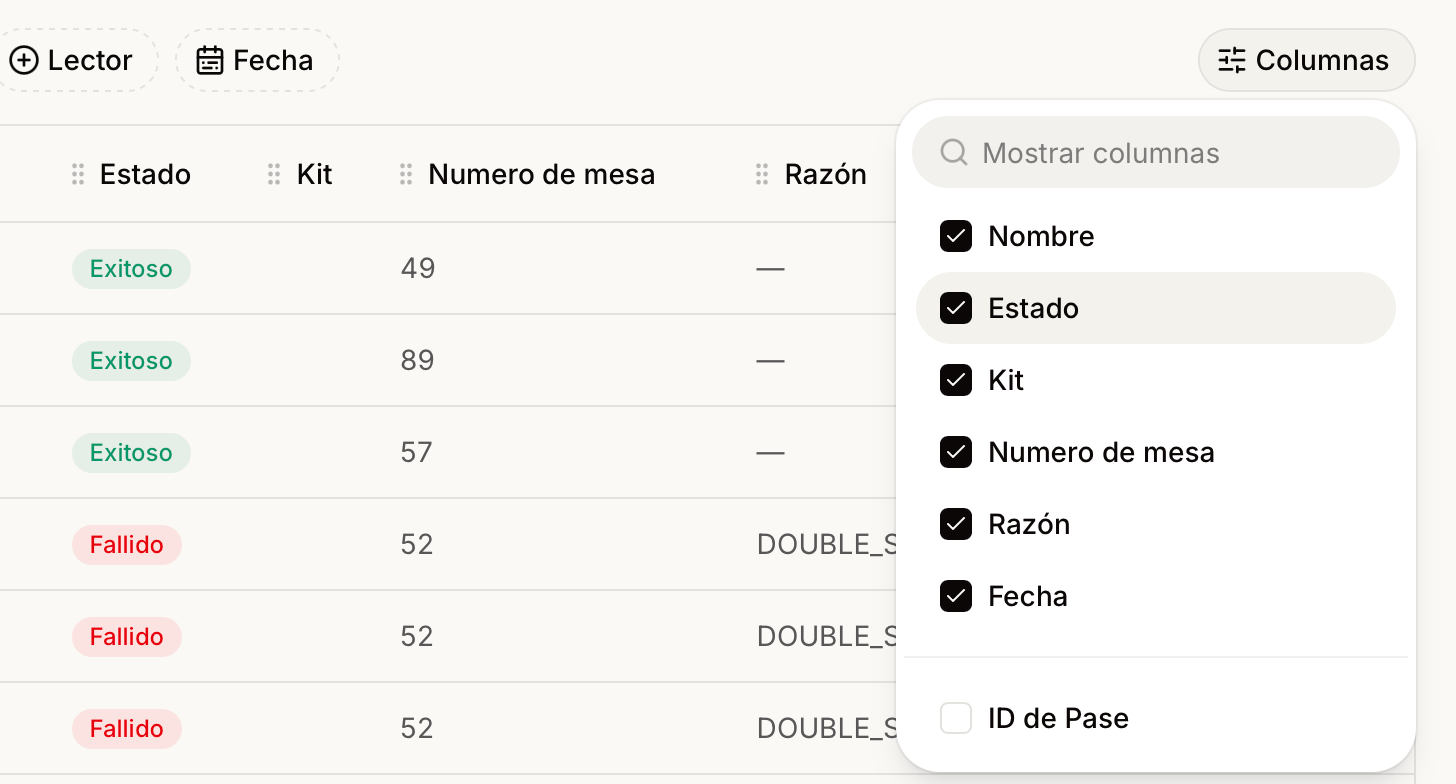 Dependiendo de la configuración de tu proyecto, podrás habilitar columnas como:
* Nombre
* Estado
* ID de Pase
* Kit
* Número de mesa
* Razón
* Fecha
* Campos personalizados del Pase
* Otros datos específicos de tu implementación
Las columnas disponibles pueden variar dependiendo del tipo de proyecto implementado y de los campos configurados en tus Pases Digitales.
Personalizar las columnas te permite enfocarte únicamente en la información relevante para tu operación y facilita la consulta de grandes volúmenes de escaneos.
***
## Historial completo
Cada registro permanece almacenado para consulta posterior.
Esto permite:
* Auditar accesos.
* Revisar actividad histórica.
* Analizar el comportamiento de los usuarios.
* Detectar tendencias de uso.
* Resolver incidencias relacionadas con accesos.
***
## ¿Cuándo consultar esta sección?
Algunos casos comunes son:
* Verificar que un usuario realizó correctamente un Check-In o escaneó su Pase.
* Confirmar si un Pase fue utilizado.
* Revisar la actividad diaria de una sucursal.
* Validar la operación de un lector NFC.
* Consultar el historial de accesos de un usuario.
***
## Recomendaciones
Si necesitas localizar un evento específico, utiliza primero los filtros de fecha y posteriormente el buscador. Esto reduce considerablemente la cantidad de resultados y facilita encontrar el registro deseado.
***
## Siguiente paso
En la siguiente sección aprenderás a interpretar los resultados de cada escaneo y comprender el significado de cada estado registrado por el sistema.
Dependiendo de la configuración de tu proyecto, podrás habilitar columnas como:
* Nombre
* Estado
* ID de Pase
* Kit
* Número de mesa
* Razón
* Fecha
* Campos personalizados del Pase
* Otros datos específicos de tu implementación
Las columnas disponibles pueden variar dependiendo del tipo de proyecto implementado y de los campos configurados en tus Pases Digitales.
Personalizar las columnas te permite enfocarte únicamente en la información relevante para tu operación y facilita la consulta de grandes volúmenes de escaneos.
***
## Historial completo
Cada registro permanece almacenado para consulta posterior.
Esto permite:
* Auditar accesos.
* Revisar actividad histórica.
* Analizar el comportamiento de los usuarios.
* Detectar tendencias de uso.
* Resolver incidencias relacionadas con accesos.
***
## ¿Cuándo consultar esta sección?
Algunos casos comunes son:
* Verificar que un usuario realizó correctamente un Check-In o escaneó su Pase.
* Confirmar si un Pase fue utilizado.
* Revisar la actividad diaria de una sucursal.
* Validar la operación de un lector NFC.
* Consultar el historial de accesos de un usuario.
***
## Recomendaciones
Si necesitas localizar un evento específico, utiliza primero los filtros de fecha y posteriormente el buscador. Esto reduce considerablemente la cantidad de resultados y facilita encontrar el registro deseado.
***
## Siguiente paso
En la siguiente sección aprenderás a interpretar los resultados de cada escaneo y comprender el significado de cada estado registrado por el sistema.