> ## Documentation Index
> Fetch the complete documentation index at: https://docs.alaramx.com/llms.txt
> Use this file to discover all available pages before exploring further.
# Ver Pases Emitidos
> Consulta, filtra y administra todos los Pases Digitales emitidos desde tu Dashboard.
# Pases Emitidos
La sección **Pases** concentra todos los Pases Digitales creados para tu cuenta.
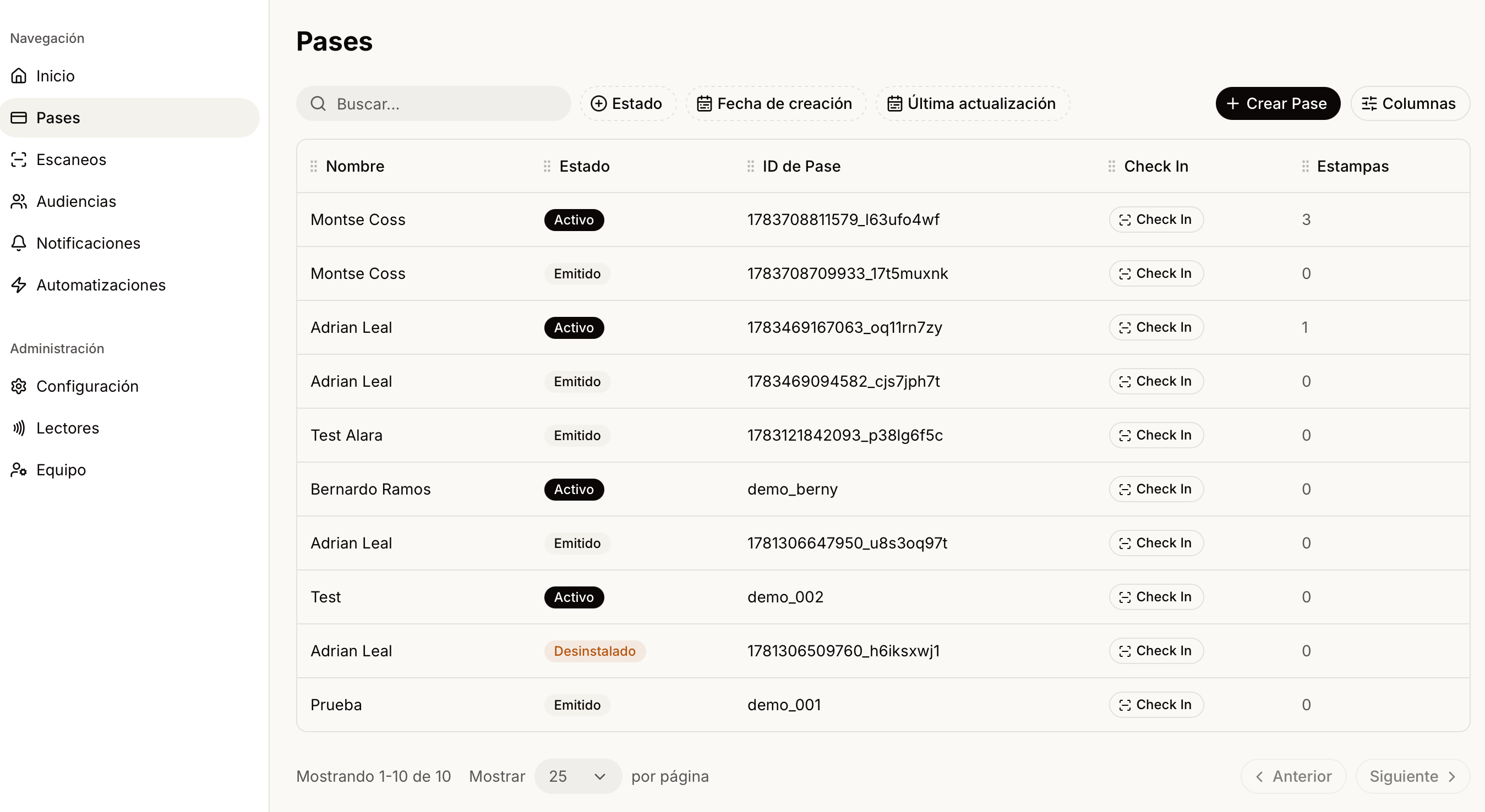 Desde aquí puedes consultar el estado de cada pase, buscar usuarios específicos, aplicar filtros, revisar información relevante y acceder rápidamente a funciones como **Check-In** o **Agregar sellos.**
***
## ¿Qué información muestra?
Cada fila representa un Pase Digital **emitido**.
Dependiendo de la configuración de tu cuenta, podrás **visualizar** columnas como:
* Nombre del usuario.
* Estado del pase.
* ID del Pase.
* Botón de Check-In.
* Sellos acumulados (programas de lealtad).
* Campos personalizados de tu implementación.
Las columnas visibles pueden **variar** dependiendo de las funcionalidades contratadas para tu cuenta.
***
## Buscar un Pase
En la parte superior encontrarás el campo **Buscar**.
Desde aquí puedes **localizar** rápidamente un pase escribiendo parte del:
* Nombre del usuario.
* Correo electrónico (si aplica).
* ID del Pase.
* Información disponible dentro de la tabla.
La búsqueda se actualiza automáticamente mientras escribes.
***
## Filtrar los resultados
Además del buscador, puedes filtrar la información utilizando distintos criterios.
Desde aquí puedes consultar el estado de cada pase, buscar usuarios específicos, aplicar filtros, revisar información relevante y acceder rápidamente a funciones como **Check-In** o **Agregar sellos.**
***
## ¿Qué información muestra?
Cada fila representa un Pase Digital **emitido**.
Dependiendo de la configuración de tu cuenta, podrás **visualizar** columnas como:
* Nombre del usuario.
* Estado del pase.
* ID del Pase.
* Botón de Check-In.
* Sellos acumulados (programas de lealtad).
* Campos personalizados de tu implementación.
Las columnas visibles pueden **variar** dependiendo de las funcionalidades contratadas para tu cuenta.
***
## Buscar un Pase
En la parte superior encontrarás el campo **Buscar**.
Desde aquí puedes **localizar** rápidamente un pase escribiendo parte del:
* Nombre del usuario.
* Correo electrónico (si aplica).
* ID del Pase.
* Información disponible dentro de la tabla.
La búsqueda se actualiza automáticamente mientras escribes.
***
## Filtrar los resultados
Además del buscador, puedes filtrar la información utilizando distintos criterios.
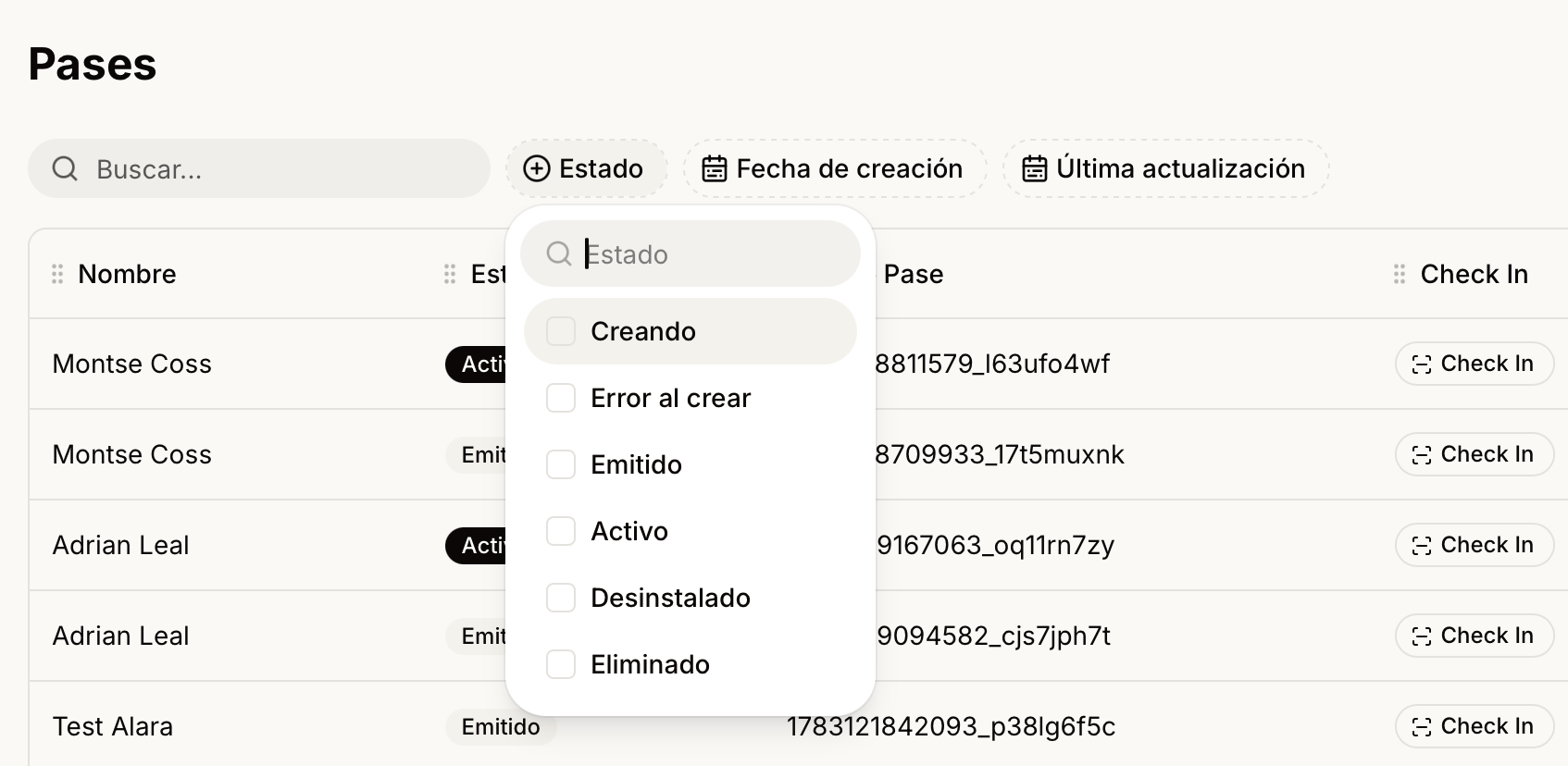 Actualmente es posible **filtrar** por:
* Estado.
* Fecha de creación.
* Última actualización.
Estos filtros pueden utilizarse de forma **individual** o **combinarse** para obtener resultados más específicos.
***
## Estados disponibles
Cada Pase Digital puede encontrarse en alguno de los siguientes estados.
### Creando
El sistema de Alara se encuentra **generando** el Pase Digital.
Este estado normalmente dura sólo unos segundos antes de cambiar automáticamente a **Emitido**.
***
### Emitido
El Pase Digital ya fue **creado** correctamente.
Sin embargo, el usuario **todavía no lo ha agregado a Apple Wallet o Google Wallet**.
Esto significa que el pase está listo para instalarse.
***
### Activo
El usuario ya **agregó** exitosamente su Pase Digital a Wallet.
Mientras el pase permanezca **activo** podrá:
* **Recibir** actualizaciones automáticas.
* **Recibir** Notificaciones Push.
* **Acumular** sellos, puntos o beneficios.
* **Utilizar** el Pase Digital para accesos, membresías o programas de lealtad.
Este es el estado esperado para un usuario que ya utiliza la plataforma.
***
### Desinstalado
El usuario agregó previamente el Pase Digital a su Wallet, pero posteriormente lo **eliminó** de su dispositivo.
En este estado el pase **deja** de recibir:
* Actualizaciones.
* Notificaciones Push.
* Cambios en tiempo real.
***
### Eliminado
Tiene el mismo significado práctico que **Desinstalado**.
Indica que el Pase Digital ya no se encuentra instalado en el dispositivo del usuario.
***
### Error al crear
Ocurrió un **error** durante la generación del Pase Digital.
Este tipo de errores normalmente requieren revisión por parte del equipo de Alara.
Si un pase permanece en estado **Error al crear**, comunícate con el equipo de soporte escribiendo a [**administracion@alaramx.com**](mailto:administracion@alaramx.com) para que podamos revisar el caso.
***
## Botón Check-In
Cuando la funcionalidad está habilitada, cada Pase Digital cuenta con un botón **Check-In**./
Actualmente es posible **filtrar** por:
* Estado.
* Fecha de creación.
* Última actualización.
Estos filtros pueden utilizarse de forma **individual** o **combinarse** para obtener resultados más específicos.
***
## Estados disponibles
Cada Pase Digital puede encontrarse en alguno de los siguientes estados.
### Creando
El sistema de Alara se encuentra **generando** el Pase Digital.
Este estado normalmente dura sólo unos segundos antes de cambiar automáticamente a **Emitido**.
***
### Emitido
El Pase Digital ya fue **creado** correctamente.
Sin embargo, el usuario **todavía no lo ha agregado a Apple Wallet o Google Wallet**.
Esto significa que el pase está listo para instalarse.
***
### Activo
El usuario ya **agregó** exitosamente su Pase Digital a Wallet.
Mientras el pase permanezca **activo** podrá:
* **Recibir** actualizaciones automáticas.
* **Recibir** Notificaciones Push.
* **Acumular** sellos, puntos o beneficios.
* **Utilizar** el Pase Digital para accesos, membresías o programas de lealtad.
Este es el estado esperado para un usuario que ya utiliza la plataforma.
***
### Desinstalado
El usuario agregó previamente el Pase Digital a su Wallet, pero posteriormente lo **eliminó** de su dispositivo.
En este estado el pase **deja** de recibir:
* Actualizaciones.
* Notificaciones Push.
* Cambios en tiempo real.
***
### Eliminado
Tiene el mismo significado práctico que **Desinstalado**.
Indica que el Pase Digital ya no se encuentra instalado en el dispositivo del usuario.
***
### Error al crear
Ocurrió un **error** durante la generación del Pase Digital.
Este tipo de errores normalmente requieren revisión por parte del equipo de Alara.
Si un pase permanece en estado **Error al crear**, comunícate con el equipo de soporte escribiendo a [**administracion@alaramx.com**](mailto:administracion@alaramx.com) para que podamos revisar el caso.
***
## Botón Check-In
Cuando la funcionalidad está habilitada, cada Pase Digital cuenta con un botón **Check-In**./
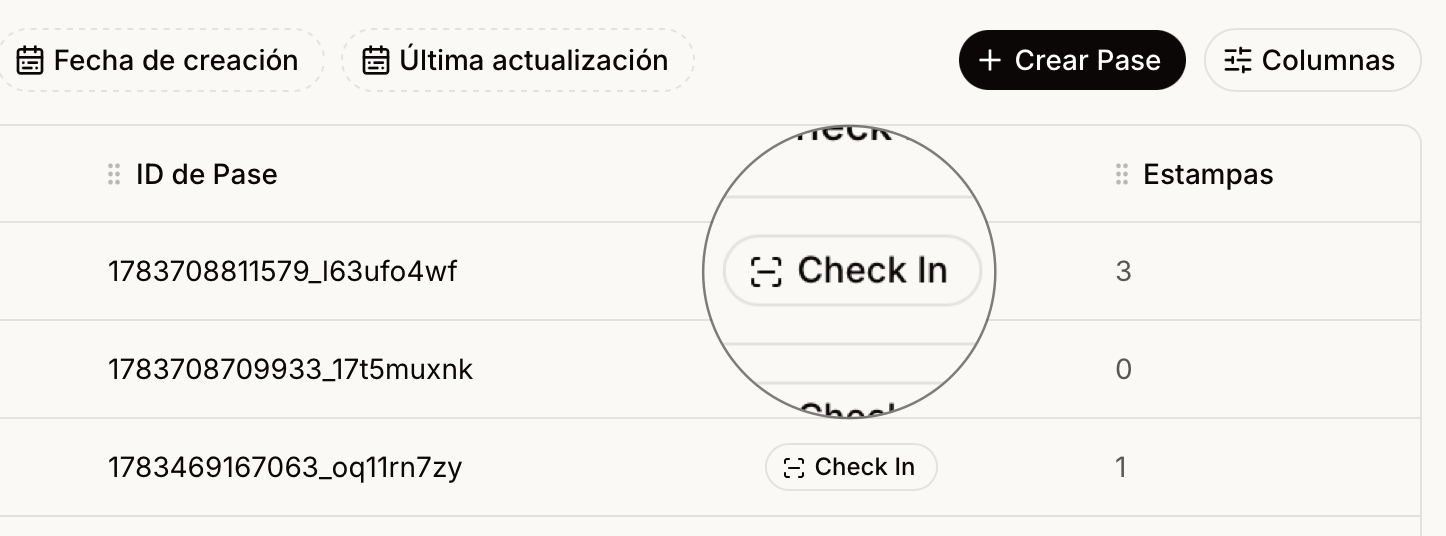 Este permite registrar **manualmente** el acceso del usuario **sin necesidad** de utilizar un lector NFC o Scanner QR.
Esta función suele utilizarse como **respaldo** o para registrar accesos desde el Dashboard.
***
## Columna de Sellos (Estampas)
En cuentas que utilizan programas de lealtad, la columna **Estampas** muestra la cantidad de sellos acumulados por cada usuario.
Este permite registrar **manualmente** el acceso del usuario **sin necesidad** de utilizar un lector NFC o Scanner QR.
Esta función suele utilizarse como **respaldo** o para registrar accesos desde el Dashboard.
***
## Columna de Sellos (Estampas)
En cuentas que utilizan programas de lealtad, la columna **Estampas** muestra la cantidad de sellos acumulados por cada usuario.
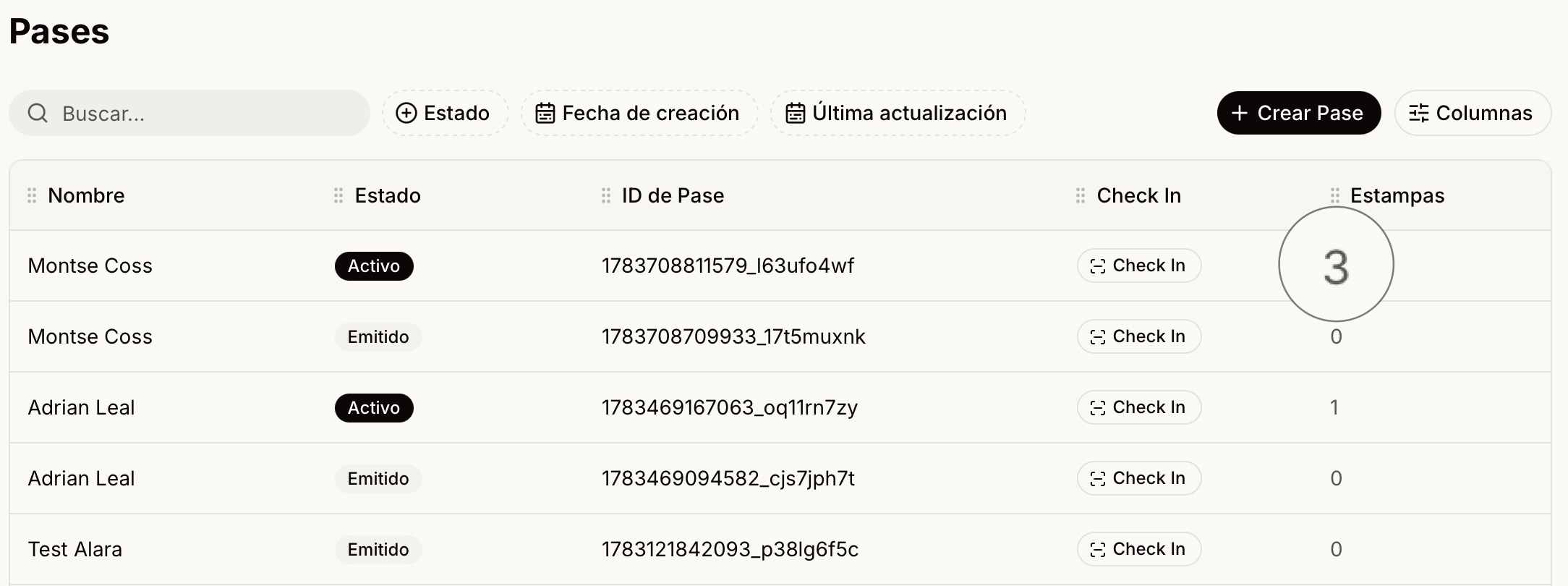 Esto permite conocer rápidamente el progreso de cada cliente dentro de su tarjeta de recompensas.
***
## Crear un Pase
En la esquina superior derecha encontrarás el botón **Crear Pase**.
Desde esta opción podrás emitir nuevos Pases Digitales **manualmente** cuando tu implementación lo permita.
Esto permite conocer rápidamente el progreso de cada cliente dentro de su tarjeta de recompensas.
***
## Crear un Pase
En la esquina superior derecha encontrarás el botón **Crear Pase**.
Desde esta opción podrás emitir nuevos Pases Digitales **manualmente** cuando tu implementación lo permita.
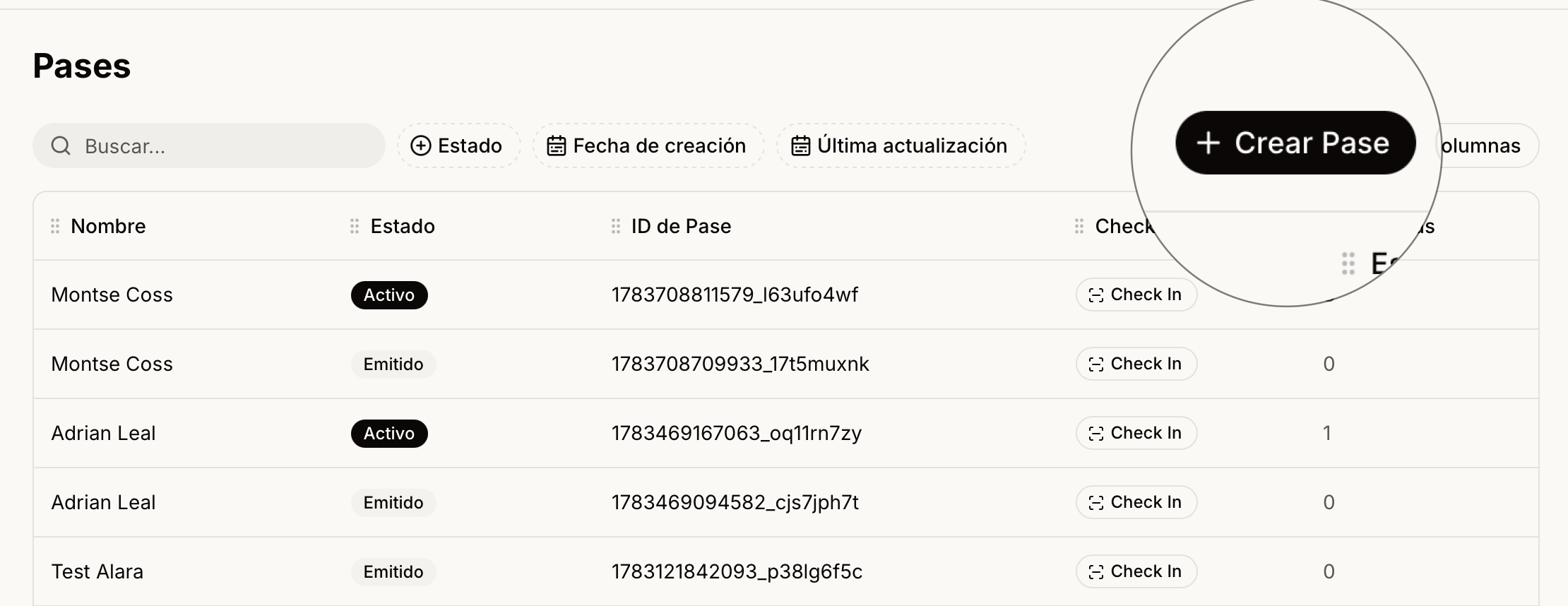 > Algunas cuentas generan los pases automáticamente mediante integraciones o formularios, por lo que esta opción **puede variar** según la configuración de tu proyecto.
***
## Personalizar columnas
El botón **Columnas** permite elegir qué información deseas visualizar dentro de la tabla.
> Algunas cuentas generan los pases automáticamente mediante integraciones o formularios, por lo que esta opción **puede variar** según la configuración de tu proyecto.
***
## Personalizar columnas
El botón **Columnas** permite elegir qué información deseas visualizar dentro de la tabla.
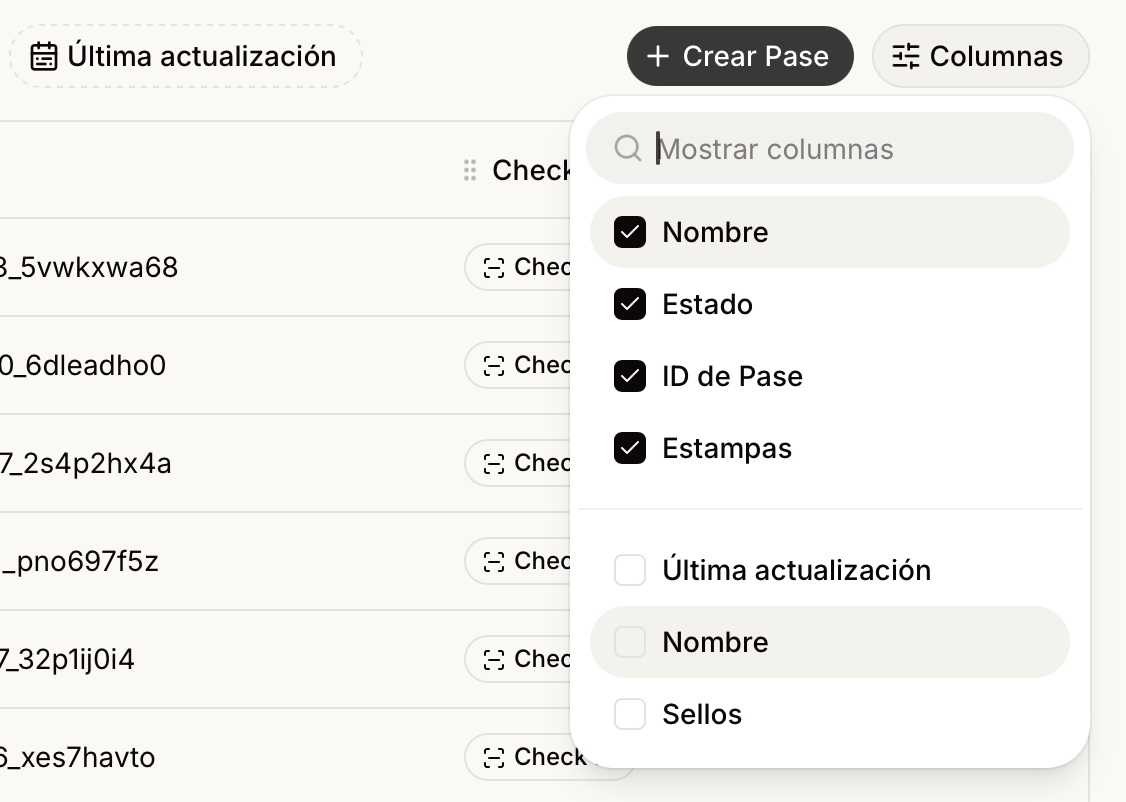 Esto facilita adaptar la vista según las necesidades de cada operación.
El botón **Columnas**, ubicado en la esquina superior derecha de la tabla, permite personalizar la información que deseas visualizar.
Cada usuario puede activar o desactivar columnas según las necesidades de su operación, facilitando una vista más limpia y enfocada.
Esto facilita adaptar la vista según las necesidades de cada operación.
El botón **Columnas**, ubicado en la esquina superior derecha de la tabla, permite personalizar la información que deseas visualizar.
Cada usuario puede activar o desactivar columnas según las necesidades de su operación, facilitando una vista más limpia y enfocada.
***
## Columnas disponibles
Dependiendo de las funcionalidades habilitadas para tu cuenta, podrás visualizar diferentes columnas dentro de la tabla de Pases.
Algunos ejemplos incluyen:
* Nombre del usuario.
* Estado del Pase.
* ID del Pase.
* Última actualización.
* Check-In.
* Estampas o Sellos acumulados.
* Campos personalizados de tu implementación.
* Información adicional configurada específicamente para tu empresa.
Las columnas disponibles **pueden** **variar** entre clientes, ya que el Dashboard de Alara es altamente configurable y se adapta a las funcionalidades contratadas por cada implementación.
***
## Ejemplo: Columna de Sellos
Si tu empresa utiliza un programa de lealtad mediante **Stamp Cards**, puedes habilitar la columna **Sellos** para visualizar cuántas estampas ha acumulado cada usuario.
Esto permite:
* **Consultar** rápidamente el progreso de cada cliente.
* **Detectar** usuarios próximos a recibir una recompensa.
* Dar **seguimiento** al uso del programa de lealtad sin necesidad de abrir cada Pase Digital.
Conforme Alara incorpore nuevas funcionalidades a tu cuenta, es posible que **aparezcan** nuevas columnas disponibles para activarlas desde este mismo menú.
***
## Recomendaciones
* **Utiliza** el buscador para localizar usuarios rápidamente.
* **Combina** filtros para encontrar grupos específicos de pases.
* **Revisa** periódicamente los pases en estado **Emitido**, ya que pueden corresponder a usuarios que aún no han agregado su Pase Digital a Wallet.
* Si detectas múltiples pases en estado **Error al crear**, contacta al equipo de Alara para una revisión.
Si administras un programa de lealtad y observas muchos pases en estado **Emitido**, es posible que algunos usuarios hayan completado el formulario de registro pero olvidaron presionar el botón **Agregar a Wallet** para instalar su Pase Digital.
***
## Siguiente paso
En la siguiente sección aprenderás a utilizar el buscador avanzado para localizar rápidamente un Pase Digital específico dentro de tu plataforma.