

Información del Pase
Selecciona Editar Pase para modificar la información del usuario.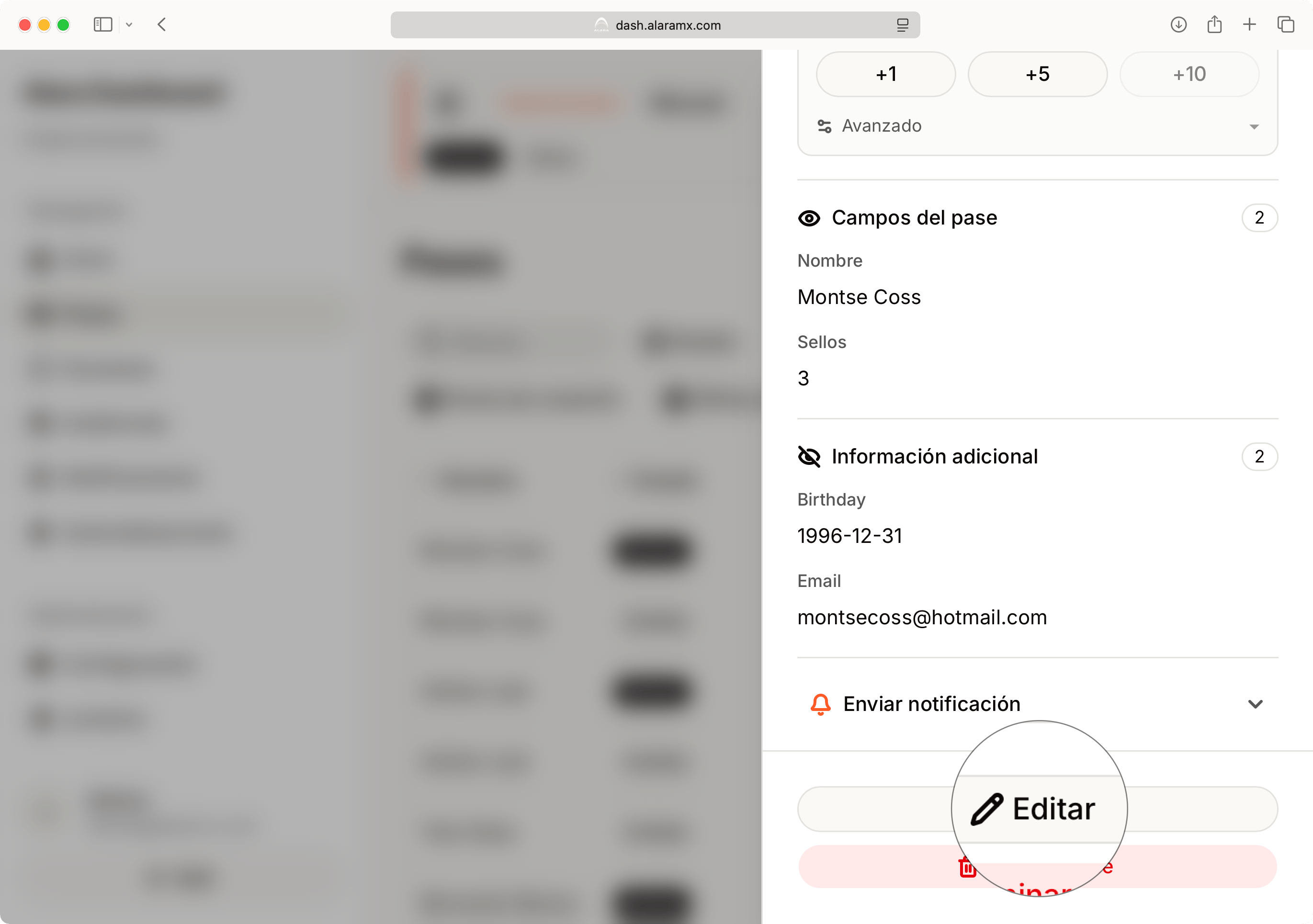
Campos del Pase
Puedes modificar los datos visibles del Pase Digital. Una vez guardados, los cambios se enviarán automáticamente al dispositivo del usuario.No recomendamos editar los campos del pase en un sistema de Lealtad ya que podría alterar la programación del Pase.
Información adicional
También puedes actualizar cualquier dato almacenado únicamente en la base de datos.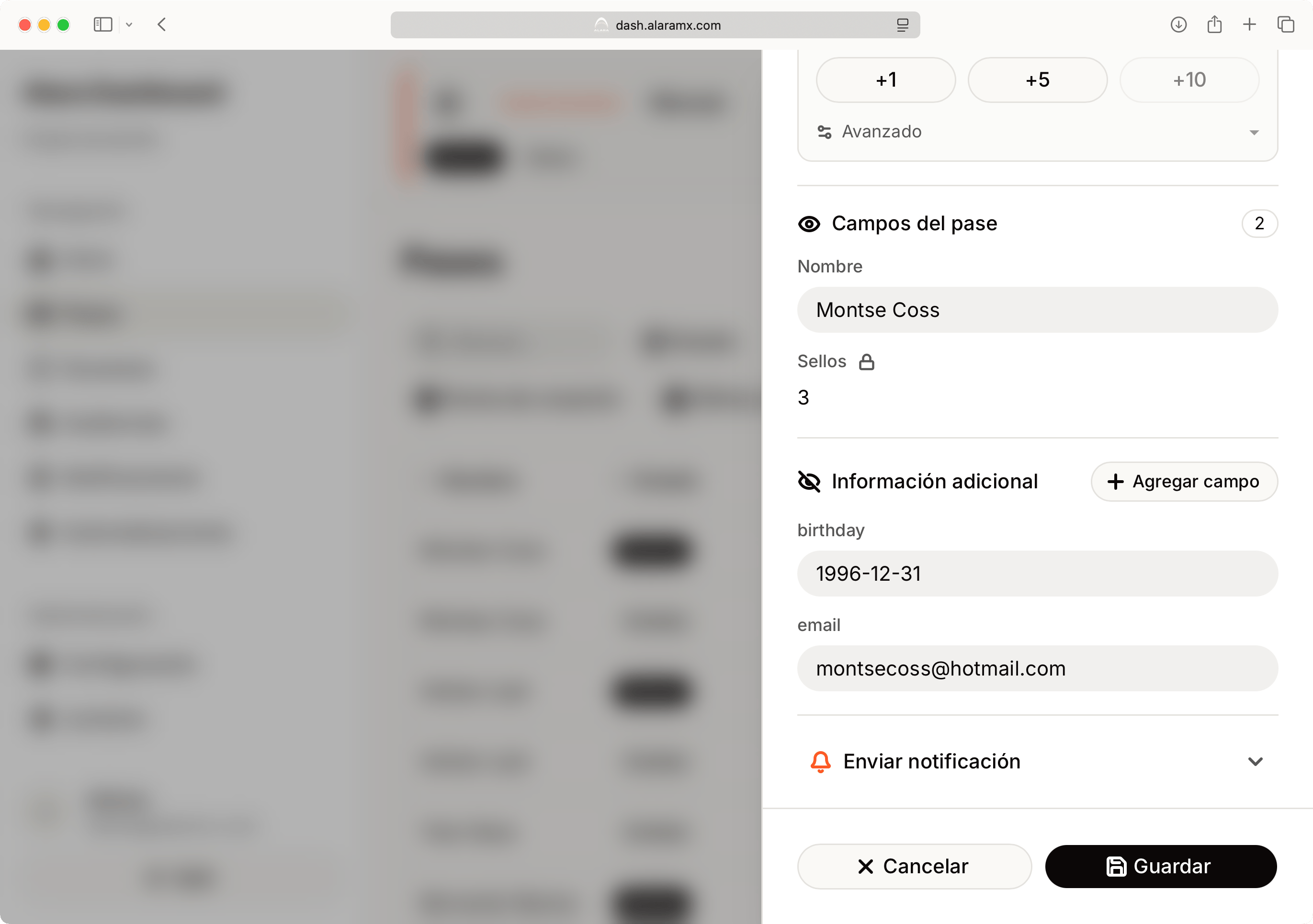
- Fecha de nacimiento
- Edad
- Sexo
- Ciudad
- Teléfono
Agregar nuevos campos
Puedes crear nuevos campos personalizados seleccionando Editar > Agregar campo.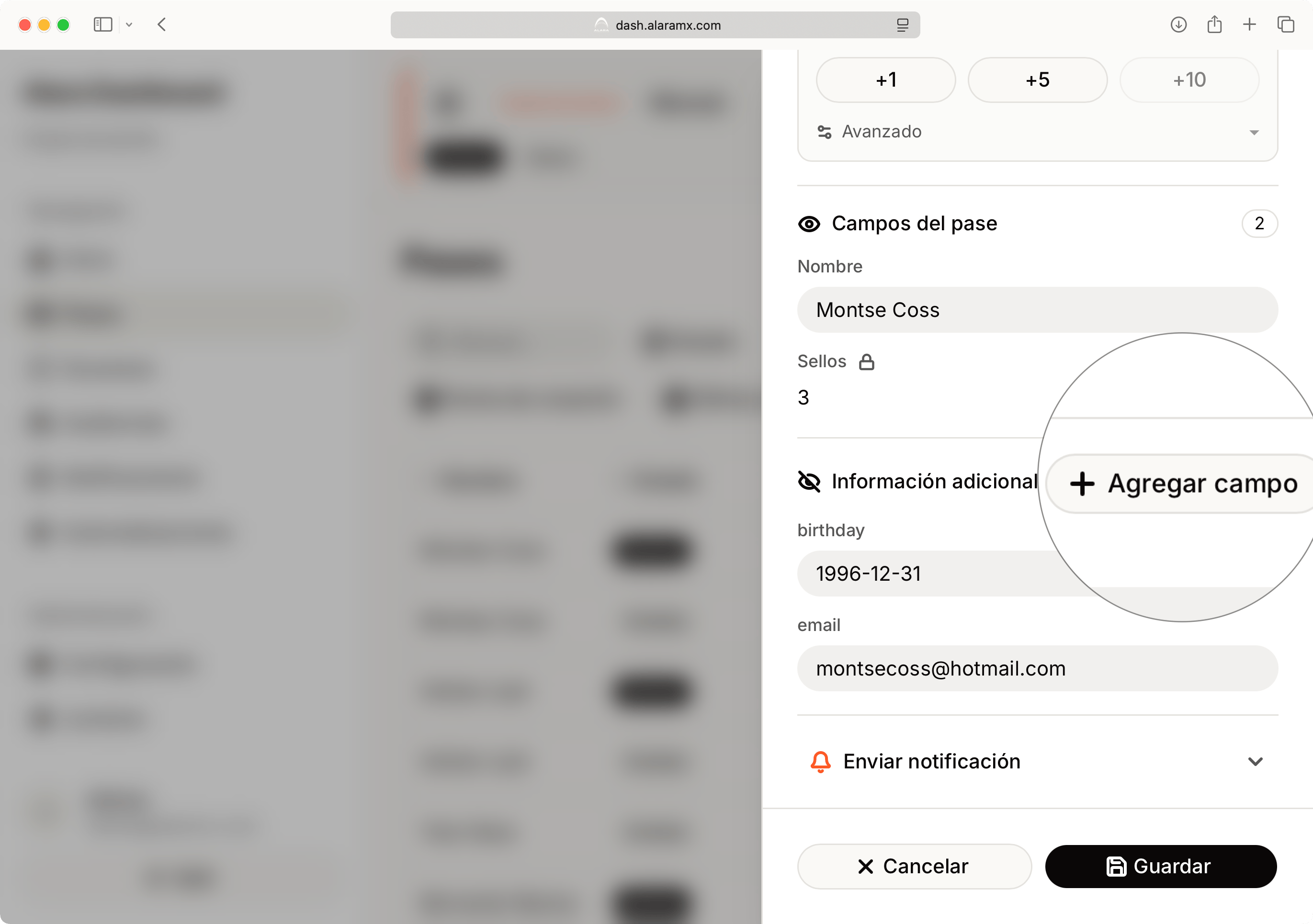
- Empresa
- Número de empleado
- RFC
- Tipo de cliente
- Instructor asignado
- Preferencias