
Equipo y Usuarios
La sección Equipo te permite administrar las personas que tienen acceso a tu Dashboard de Alara.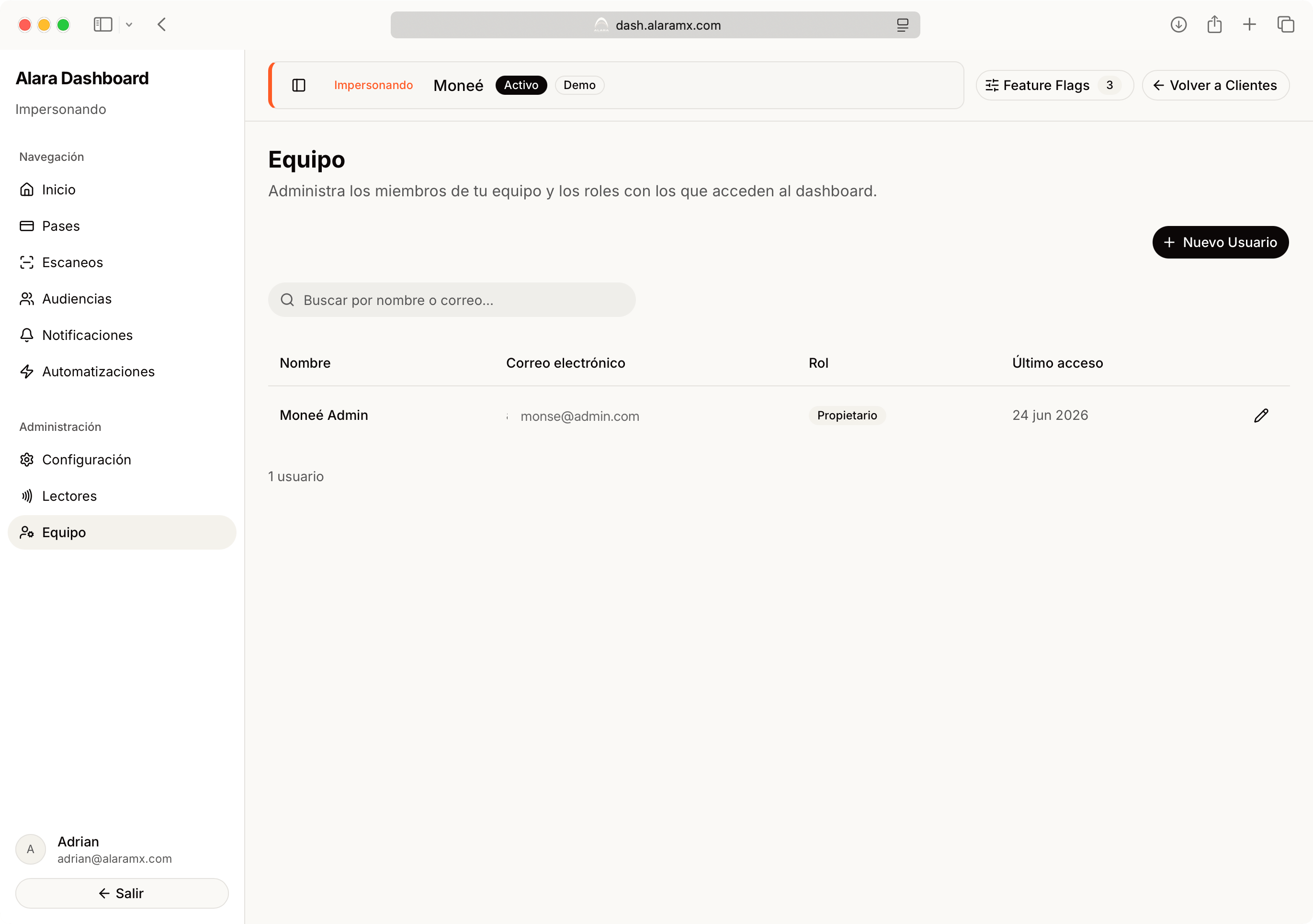
- Agregar nuevos usuarios.
- Modificar la información de usuarios existentes.
- Cambiar sus roles y permisos.
- Restablecer contraseñas.
- Eliminar accesos cuando ya no sean necesarios.
Vista general
En la tabla principal podrás consultar todos los usuarios registrados en tu organización. Para cada usuario se muestra:- Nombre
- Correo electrónico
- Rol asignado
- Último acceso al Dashboard
Agregar un nuevo usuario
Haz clic en Nuevo Usuario para crear un nuevo acceso al Dashboard.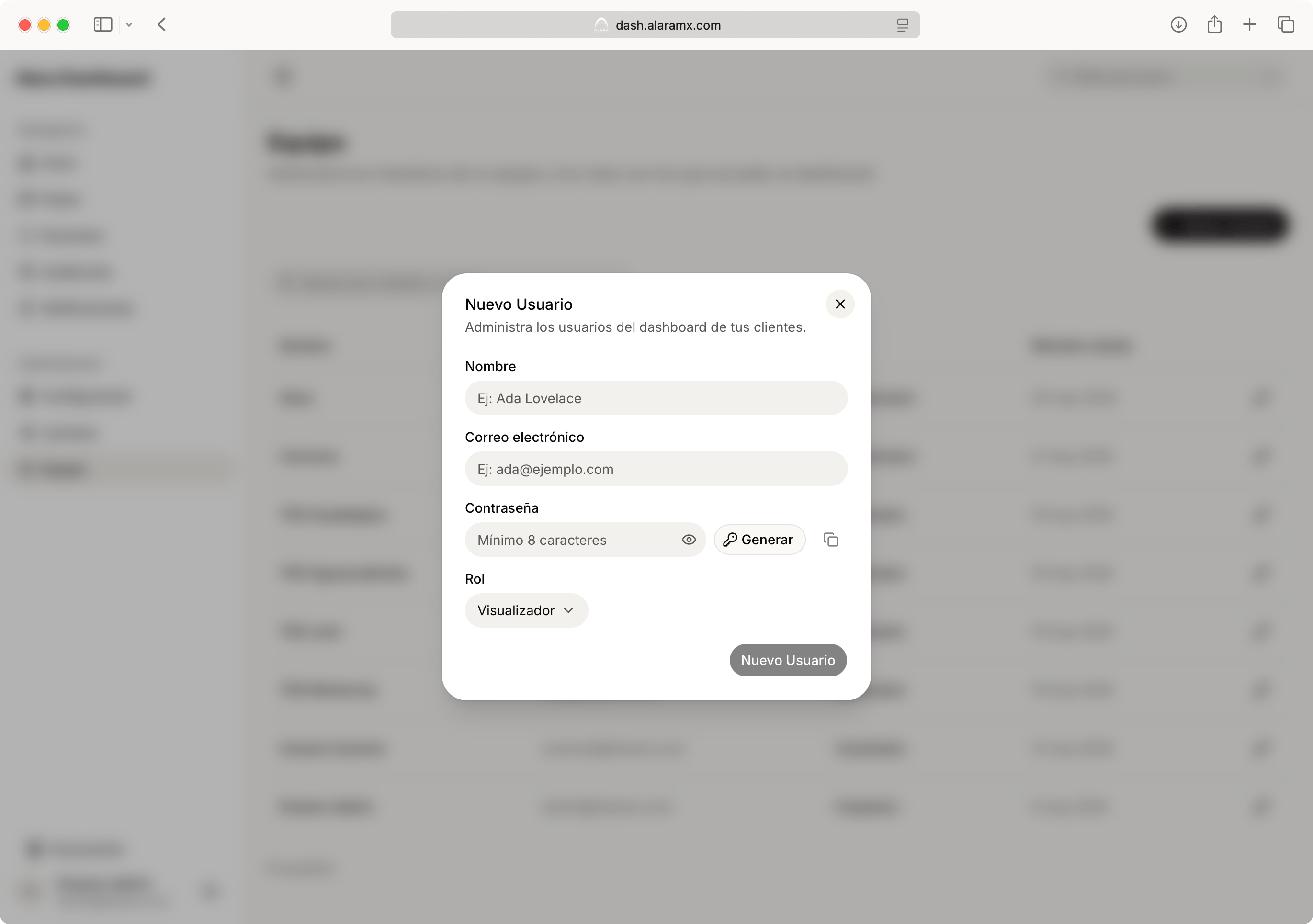
- Nombre
- Correo electrónico
- Contraseña
- Rol
Editar un usuario
Para modificar un usuario existente, haz clic sobre el ícono de edición ubicado al final de la fila correspondiente.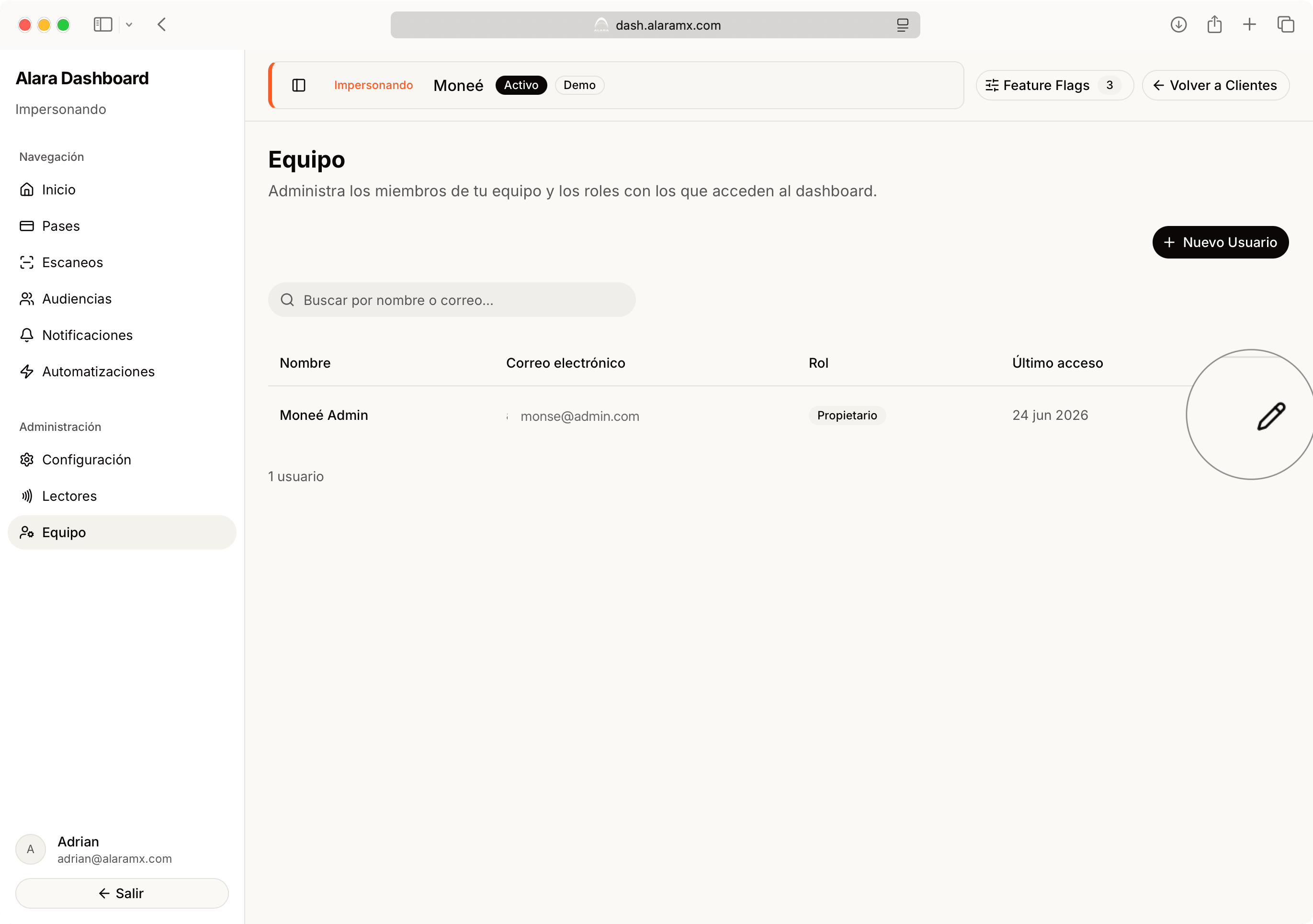
- Nombre
- Correo electrónico
- Contraseña
- Rol
Roles disponibles
Cada usuario puede tener un rol distinto según las responsabilidades dentro de la organización.Propietario
Es el nivel de acceso más alto. Puede administrar completamente la cuenta, incluyendo:- Usuarios.
- Configuración.
- Pases.
- Escaneos.
- Audiencias.
- Notificaciones.
- Automatizaciones.
Administrador
Tiene acceso prácticamente a todas las funciones operativas del Dashboard. Puede administrar:- Pases.
- Escaneos.
- Audiencias.
- Notificaciones.
- Automatizaciones.
Editor
Puede administrar el contenido operativo del Dashboard, como:- Crear y editar pases.
- Gestionar campañas.
- Consultar información.
- Actualizar datos.
Visualizador
Cuenta con acceso únicamente de consulta. Puede visualizar la información del Dashboard sin realizar modificaciones. Es ideal para supervisores o personal que únicamente necesita consultar información.Cambiar el rol de un usuario
El rol puede modificarse en cualquier momento desde la ventana de edición. Selecciona el nuevo rol y guarda los cambios. Los permisos se actualizarán inmediatamente.Restablecer una contraseña
Si un usuario olvidó su contraseña, simplemente:- Edita el usuario.
- Escribe una nueva contraseña.
- Guarda los cambios.
Eliminar un usuario
Si un colaborador ya no requiere acceso al Dashboard, puedes eliminar su cuenta desde la ventana de edición.Buenas prácticas
Un usuario por persona
Cada colaborador debe contar con su propio usuario para mantener un mejor control de accesos.
Asigna el menor permiso necesario
Otorga únicamente el rol que cada usuario necesita para realizar su trabajo.
Actualiza accesos regularmente
Elimina o desactiva usuarios que ya no formen parte de tu organización.
Protege las cuentas administrativas
Reserva los roles de Propietario y Administrador únicamente para personal autorizado.