

Notificaciones Push
Las Notificaciones Push te permiten comunicarte directamente con los usuarios que tienen instalado tu Pase Digital en Apple Wallet o Google Wallet. Puedes utilizarlas para anunciar promociones, recordar citas, informar sobre eventos, comunicar cambios importantes o mantener a tus usuarios informados en tiempo real.Crear una nueva notificación
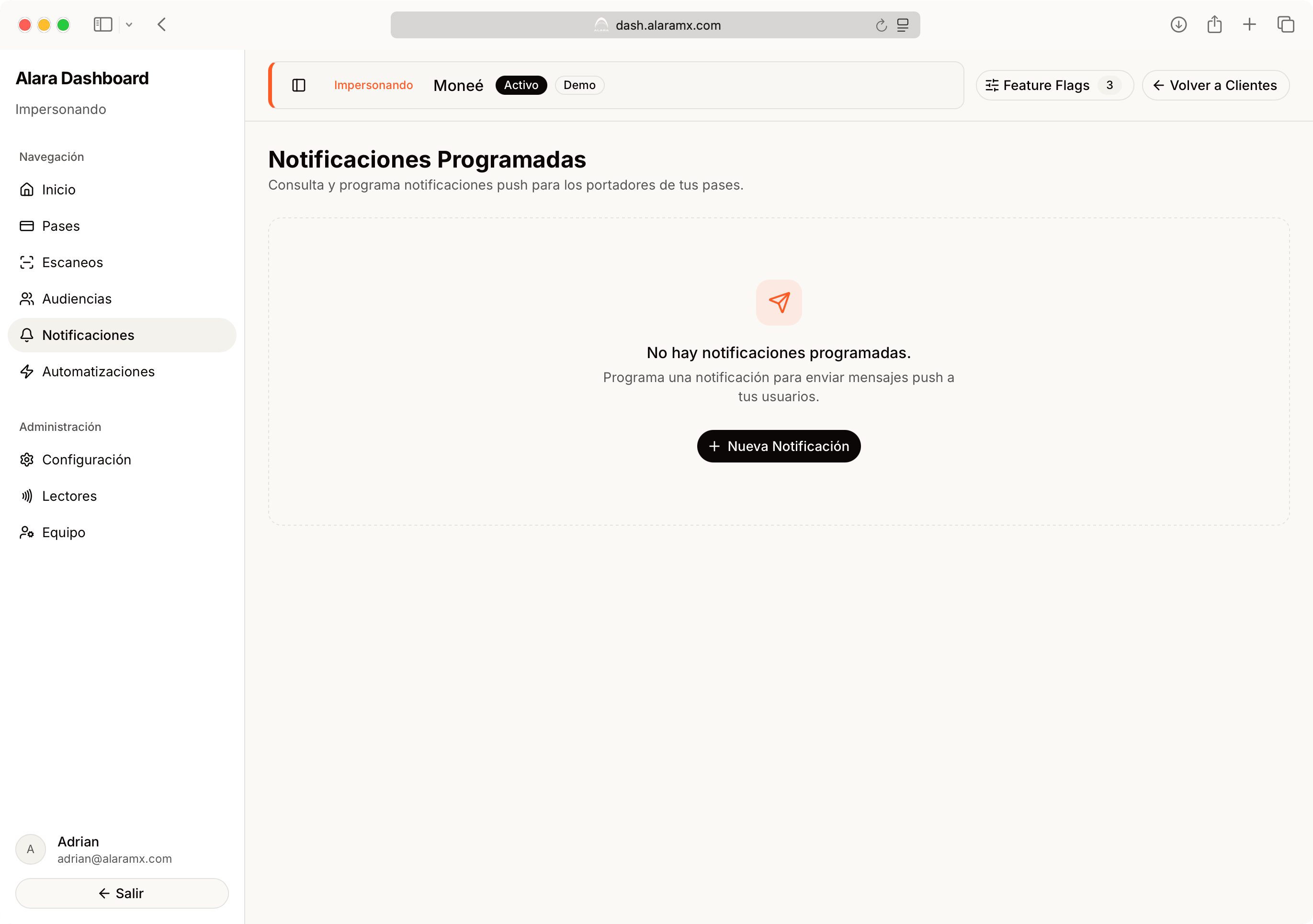
Para crear una nueva notificación:- Ve a Notificaciones.
- Haz clic en Nueva Notificación.
- Se abrirá la ventana para programar el envío.
Escribir el mensaje
En el campo Mensaje escribe el texto que recibirán tus usuarios.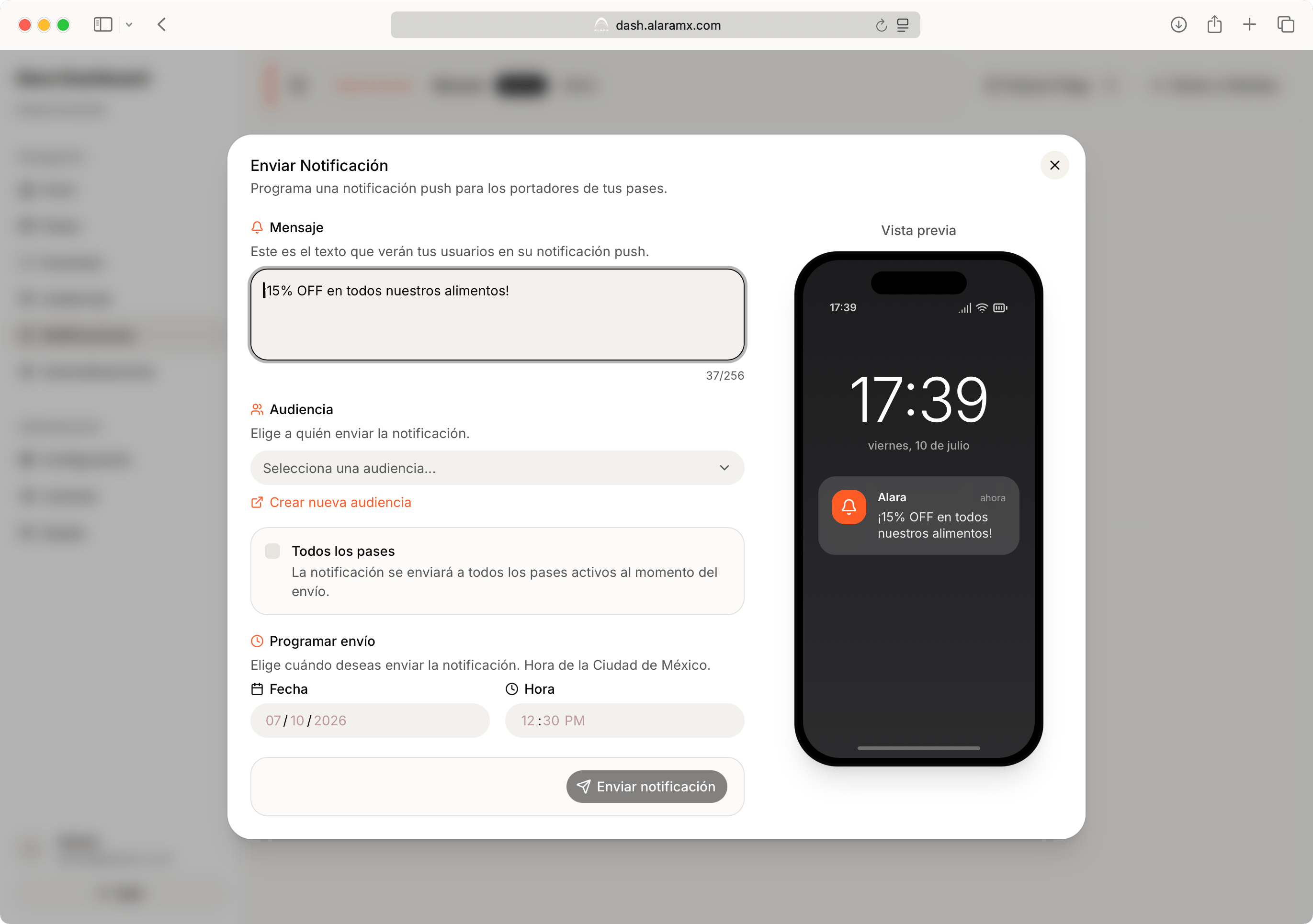
- Tu recompensa ya está lista.
- Hoy tienes 20% OFF.
- Comenzamos 10:00PM. Te esperamos.
- Happy Hour de 4-6PM: 10% OFF en todo nuestro menu.
- Alcanzaste 10 sellos. ¡Ganaste 1 bebida gratis!
Seleccionar la audiencia
Después de escribir el mensaje, selecciona quién recibirá la notificación. Puedes:- Elegir una audiencia existente.
- Crear una nueva audiencia.
- Enviarla a Todos los pases activos.
Programar el envío
Selecciona:- Fecha
- Hora
Vista previa en tiempo real
La parte derecha de la ventana muestra una simulación de cómo verá el usuario la notificación en su dispositivo.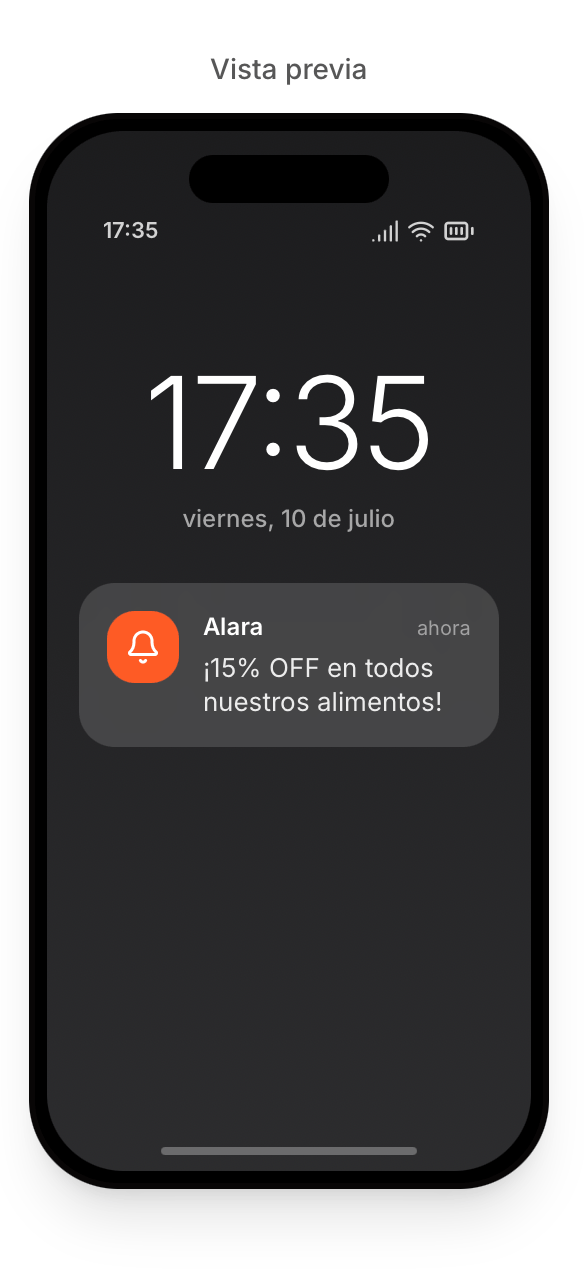
Enviar la notificación
Una vez configurados:- Mensaje
- Audiencia
- Fecha
- Hora
Recomendaciones
Mantén el mensaje corto
Entre 20 y 60 caracteres suele ser suficiente para captar la atención del usuario.
Una idea por notificación
Evita combinar varias promociones o mensajes en una sola Push Notification.
Envía en horarios relevantes
Programa tus campañas cuando tus usuarios tengan mayor probabilidad de interactuar con ellas.
Revisa la vista previa
Antes de programar el envío, verifica que el mensaje se vea correctamente en la simulación del dispositivo.
Ejemplos
| Antes | Después |
|---|---|
| No olvides que mañana tienes una cita programada con nosotros a las 10:00 de la mañana. | Te esperamos mañana a las 10:00 a.m. |
| Tenemos una nueva promoción disponible únicamente para nuestros clientes frecuentes. | Nueva promoción disponible. |
| Recuerda seguir acumulando sellos para obtener más premios. | Estás cerca de tu recompensa. |
| Ya puedes venir por tu pedido cuando gustes. | Tu pedido está listo. |
| Ya alcanzaste el número de sellos necesarios para reclamar tu premio. | Tu recompensa ya está lista. |
| No olvides renovar tu membresía para seguir disfrutando tus beneficios. | Tu membresía está por vencer. |
| Gracias por ser parte de nuestro programa de lealtad. | Gracias por acompañarnos. |