

Escaneos
La sección Escaneos muestra el historial completo de todas las interacciones realizadas con tus Pases Digitales. Cada vez que un usuario acerca su teléfono a un lector NFC, escanea un código QR o utiliza su Pase Digital en un punto autorizado, el sistema registra automáticamente el evento. Esta información permite conocer quién utilizó su Pase, cuándo ocurrió y desde qué lector se realizó el escaneo.¿Qué información muestra?
Cada registro representa un escaneo realizado por un usuario. Dependiendo del tipo de proyecto contratado, podrás visualizar información como:- Nombre del usuario.
- Identificador del Pase.
- Fecha y hora del escaneo.
- Lector utilizado.
- Resultado del escaneo.
- Tipo de acceso o evento registrado.
- Información personalizada del Pase (si aplica).
Las columnas disponibles pueden variar dependiendo de la configuración de tu cuenta y del tipo de Pase Digital implementado.
Buscar un escaneo
Puedes localizar rápidamente un registro utilizando el buscador ubicado en la parte superior de la tabla.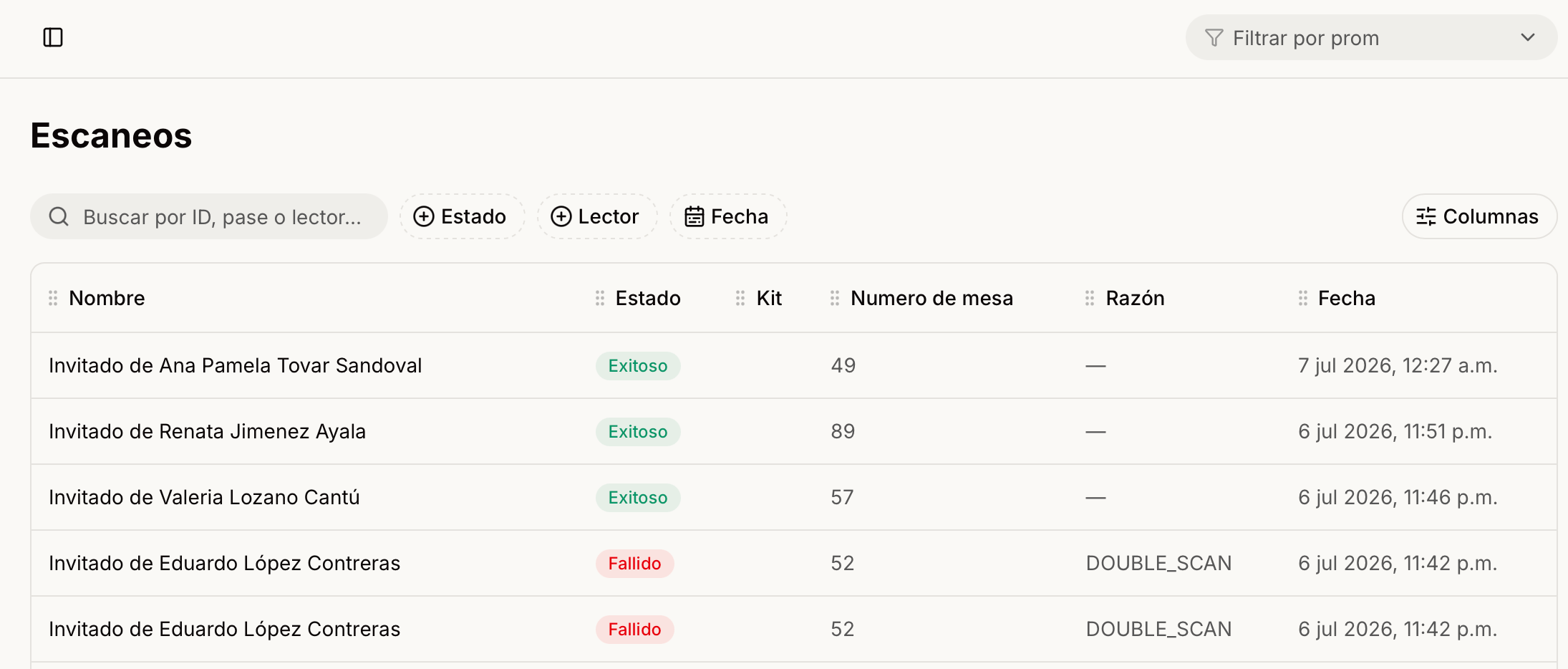
- Nombre del usuario.
- ID del Pase.
- Número de serie del lector.
- Campos personalizados configurados para tu proyecto.
Filtrar resultados
La sección de Escaneos permite aplicar filtros para localizar información específica.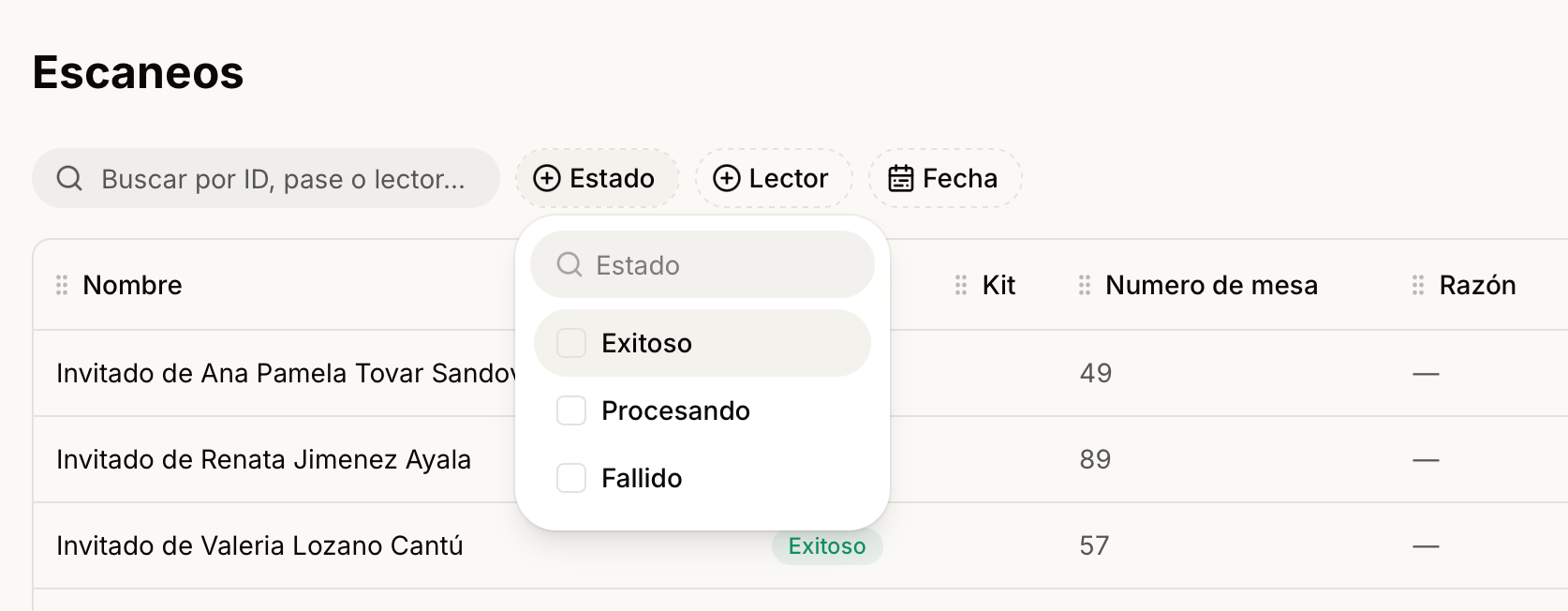
- Fecha.
- Rango de fechas.
- Lector.
- Resultado del escaneo.
- Usuario.
- Tipo de evento.
Personalizar las columnas
La tabla de Escaneos permite personalizar la información que deseas visualizar. Presiona el botón Columnas, ubicado en la parte superior derecha, para mostrar u ocultar las columnas disponibles.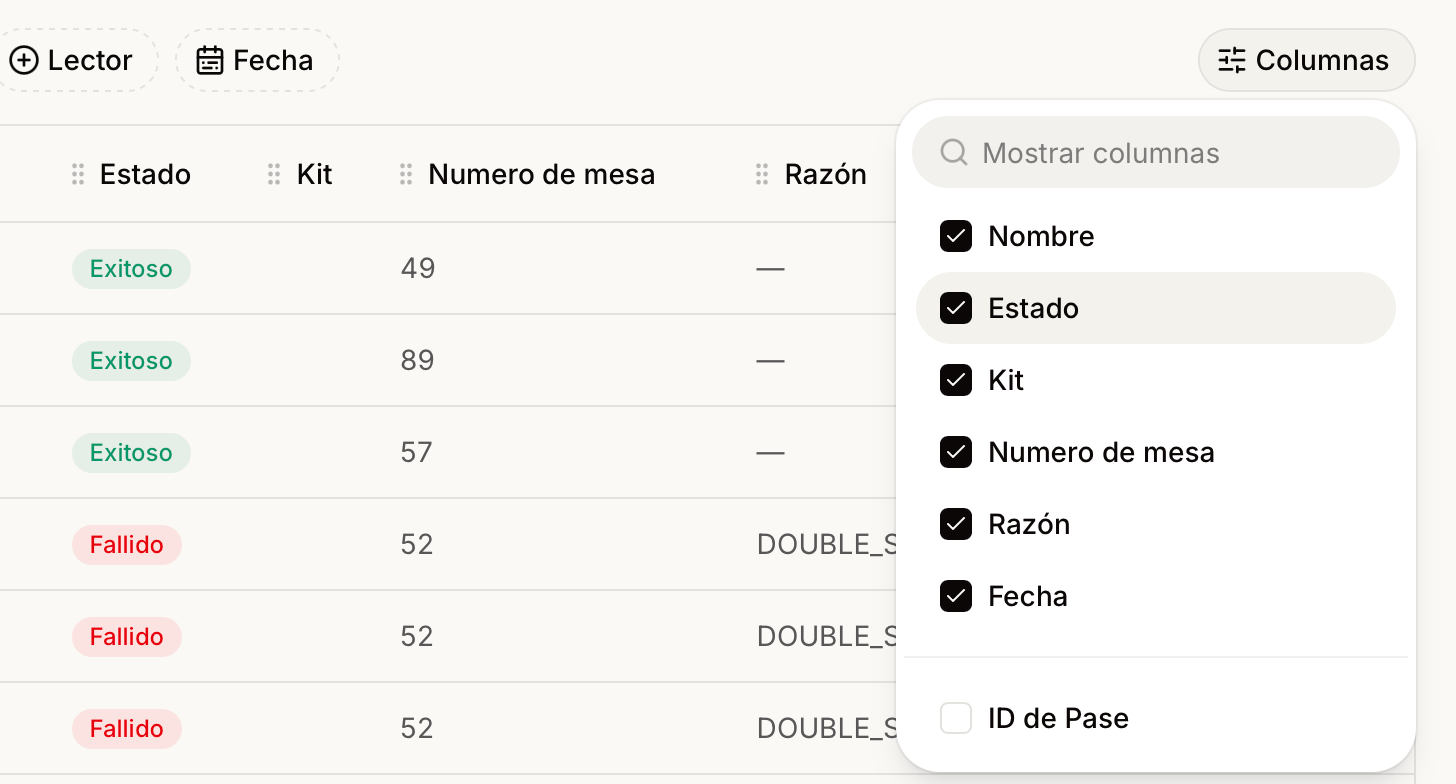
- Nombre
- Estado
- ID de Pase
- Kit
- Número de mesa
- Razón
- Fecha
- Campos personalizados del Pase
- Otros datos específicos de tu implementación
Las columnas disponibles pueden variar dependiendo del tipo de proyecto implementado y de los campos configurados en tus Pases Digitales.
Historial completo
Cada registro permanece almacenado para consulta posterior. Esto permite:- Auditar accesos.
- Revisar actividad histórica.
- Analizar el comportamiento de los usuarios.
- Detectar tendencias de uso.
- Resolver incidencias relacionadas con accesos.
¿Cuándo consultar esta sección?
Algunos casos comunes son:- Verificar que un usuario realizó correctamente un Check-In o escaneó su Pase.
- Confirmar si un Pase fue utilizado.
- Revisar la actividad diaria de una sucursal.
- Validar la operación de un lector NFC.
- Consultar el historial de accesos de un usuario.