

Últimos Escaneos
La sección Últimos Escaneos muestra en tiempo real los eventos más recientes registrados por tus lectores NFC y códigos QR. Es una herramienta ideal para supervisar la operación diaria, validar accesos y detectar cualquier incidencia de manera inmediata.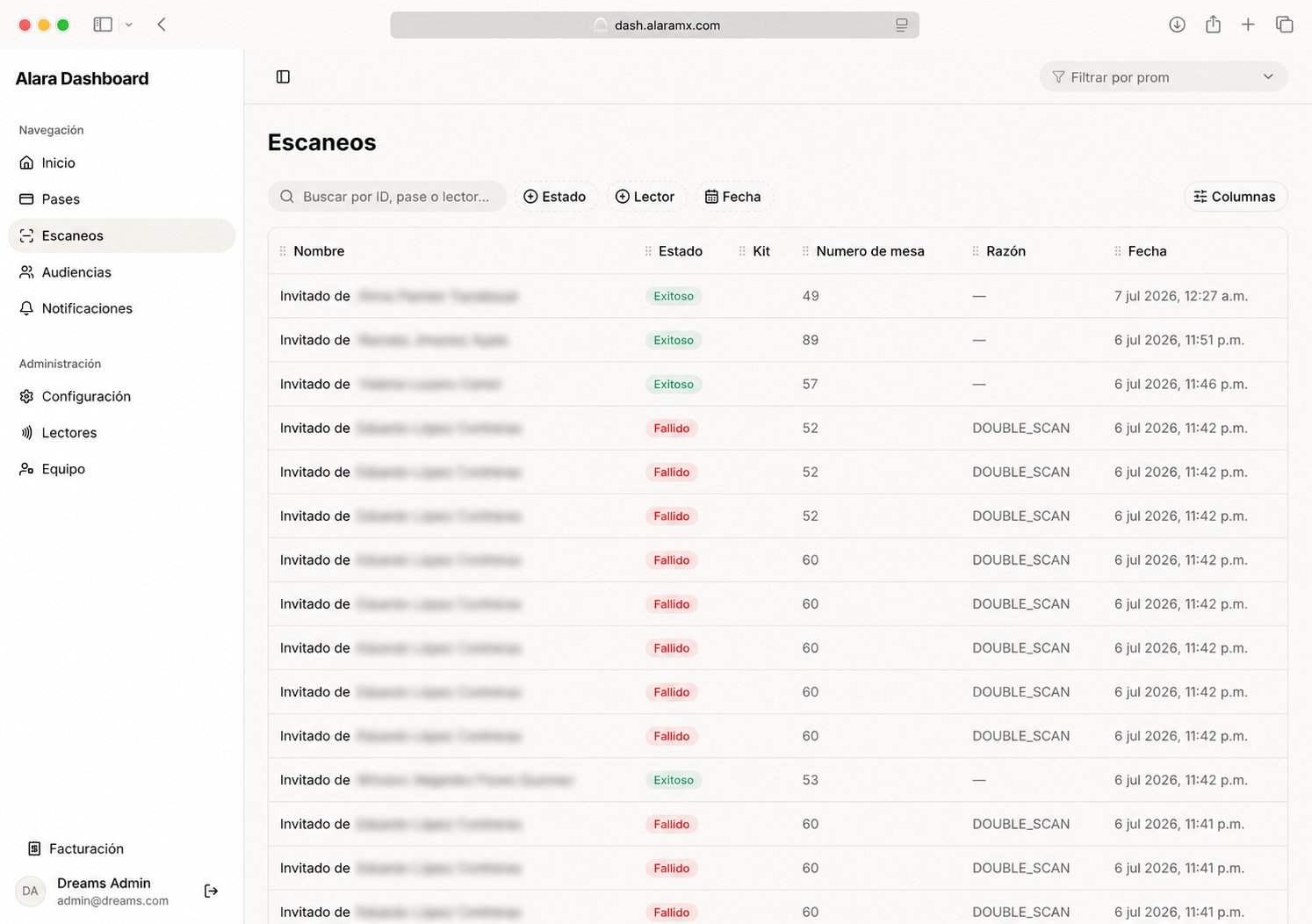
Información disponible
Cada registro representa un intento de acceso o validación realizado por un usuario. Dependiendo de tu implementación, podrás visualizar información como:- Nombre del usuario.
- Estado del escaneo.
- Fecha y hora.
- ID del Pase.
- Lector utilizado.
- Razón del resultado.
- Campos personalizados del Pase.
Las columnas disponibles pueden variar dependiendo del tipo de proyecto implementado en tu cuenta.
Buscar un escaneo
Puedes localizar rápidamente un registro utilizando el buscador ubicado en la parte superior.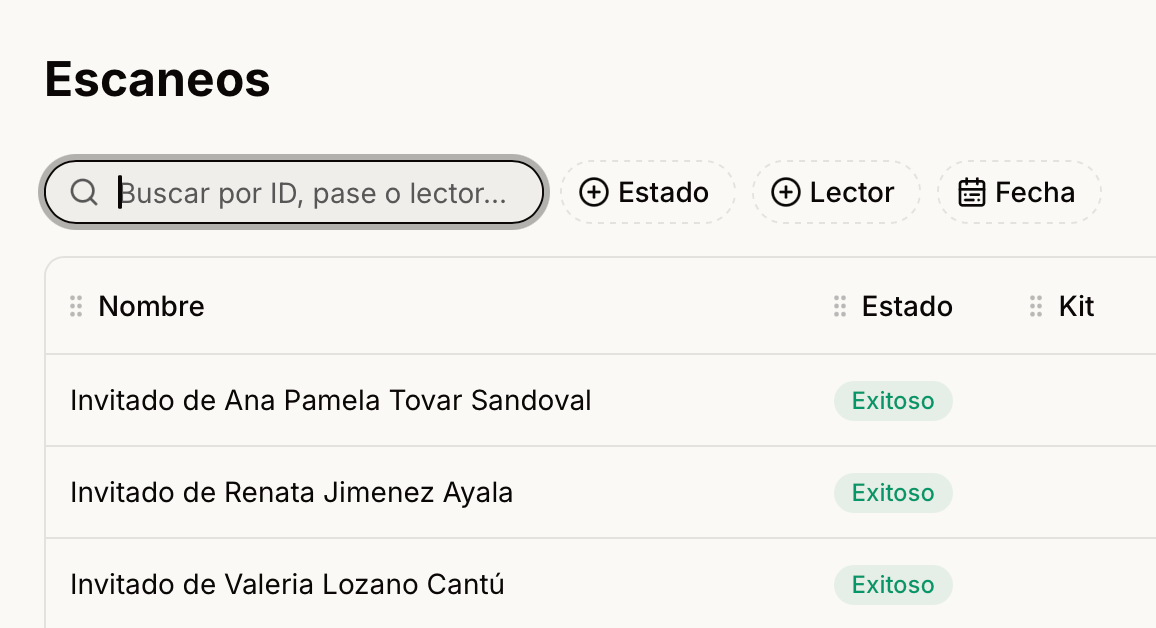
- Nombre del usuario.
- ID del Pase.
- Nombre o número del lector.
Filtrar resultados
Puedes filtrar los registros para visualizar únicamente la información que necesitas.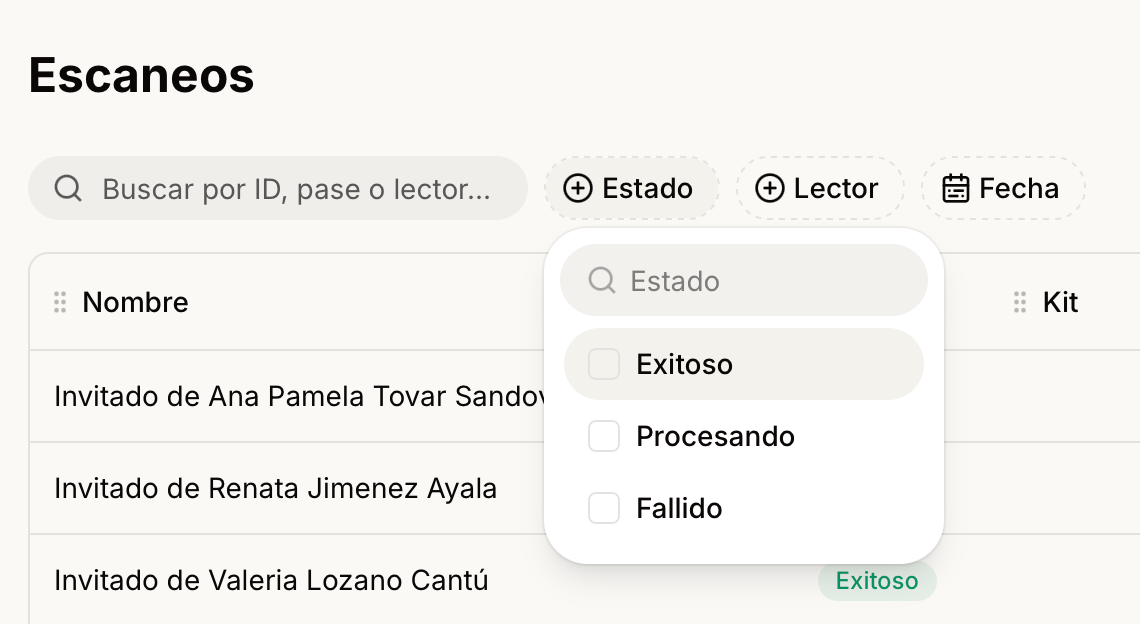
- Estado.
- Lector.
- Fecha.
Personalizar columnas
La tabla permite mostrar u ocultar columnas según tus necesidades. Presiona el botón Columnas para seleccionar únicamente la información que deseas visualizar.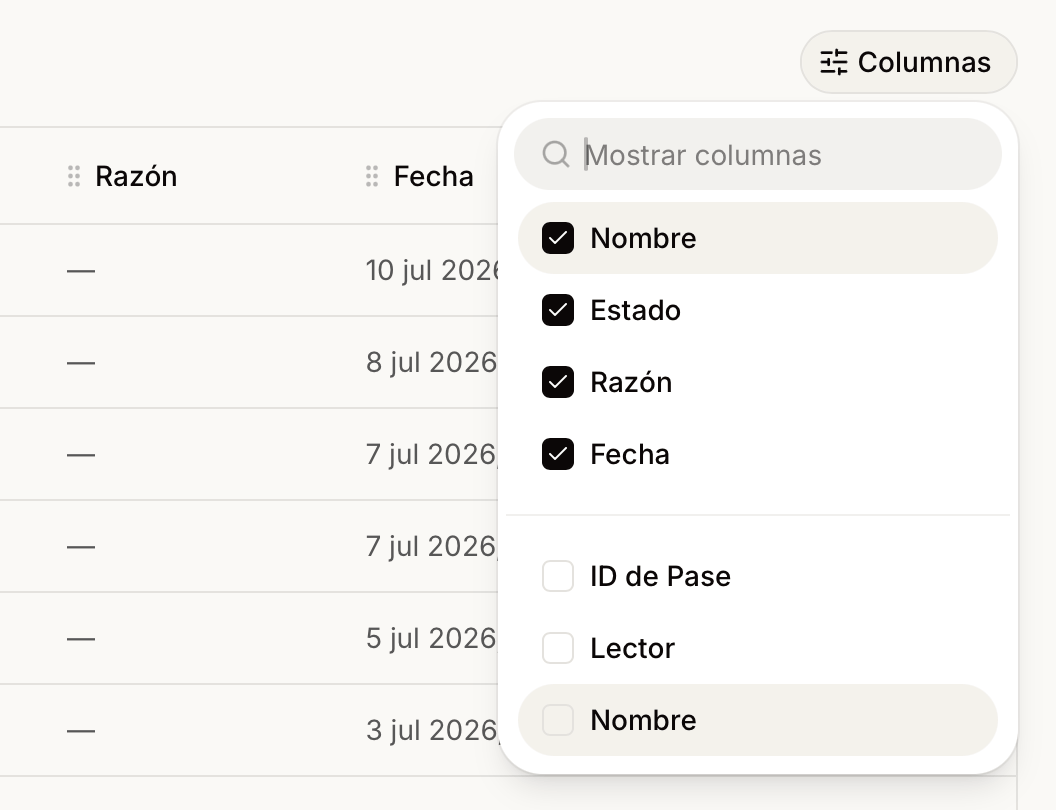
- Nombre
- Estado
- Razón
- Fecha
- ID del Pase
- Lector
- Campos personalizados
Estados del escaneo
Cada escaneo registra un resultado.Exitoso
El Pase Digital fue validado correctamente y cumplió con todas las reglas configuradas para tu cuenta. No requiere ninguna acción adicional.Fallido
El escaneo fue rechazado porque alguna regla de validación impidió completar la operación. El motivo exacto puede consultarse en la columna Razón.Razones más comunes
DOUBLE_SCAN
Significa que el mismo Pase Digital fue escaneado nuevamente antes de que terminara el tiempo de espera configurado para tu cuenta. Esto evita que un mismo Pase pueda utilizarse varias veces de forma consecutiva. Cada cliente tiene una configuración distinta. El tiempo mínimo entre escaneos puede configurarse en:- Segundos.
- Minutos.
- Horas.
Si necesitas aumentar o disminuir el tiempo permitido entre escaneos, comunícate con el equipo de Alara para ajustar la configuración de tu cuenta.
PASS_SUSPENDED
Este estado indica que el Pase Digital ya no se encuentra instalado en Apple Wallet o Google Wallet. Esto normalmente sucede cuando:- El usuario eliminó su Pase Digital de Wallet.
- El usuario únicamente tomó una captura de pantalla del código QR e intentó utilizarla.
- El usuario nunca terminó el proceso de instalación en Wallet.
Recomendaciones
Si detectas una cantidad elevada de escaneos fallidos:- Revisa la columna Razón para identificar el motivo.
- Verifica que el usuario tenga instalado su Pase Digital.
- Confirma que el lector esté funcionando correctamente.
- Revisa que el usuario cumpla con las reglas de acceso configuradas.