

Automatizaciones
Crear una automatización toma solo unos minutos. Simplemente define cuándo debe ejecutarse la regla y qué acciones debe realizar automáticamente.Paso 1. Crear una nueva regla
Desde Automatizaciones, haz clic en Nueva regla.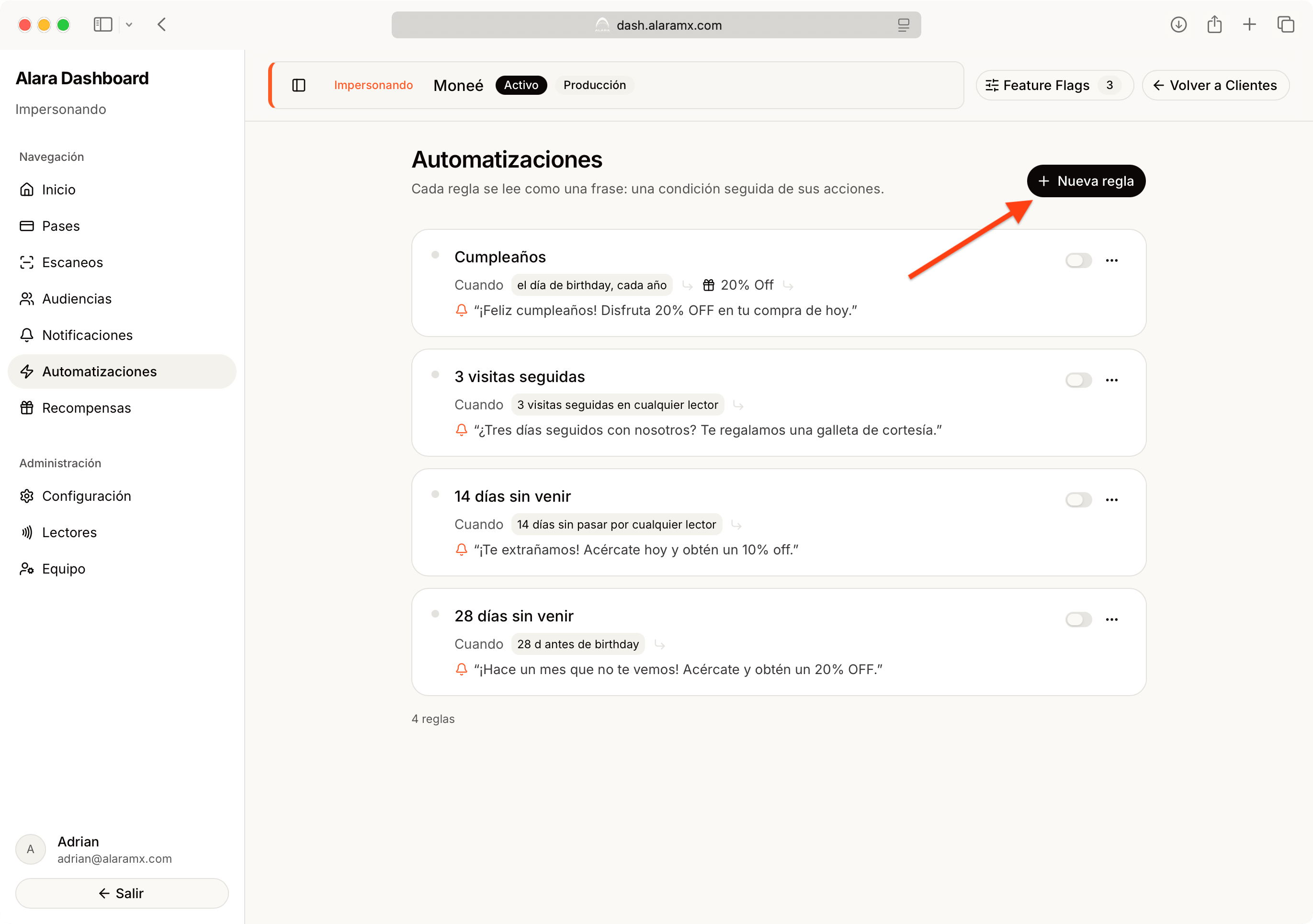
Paso 2. Asigna un nombre
En la parte superior, escribe un nombre descriptivo.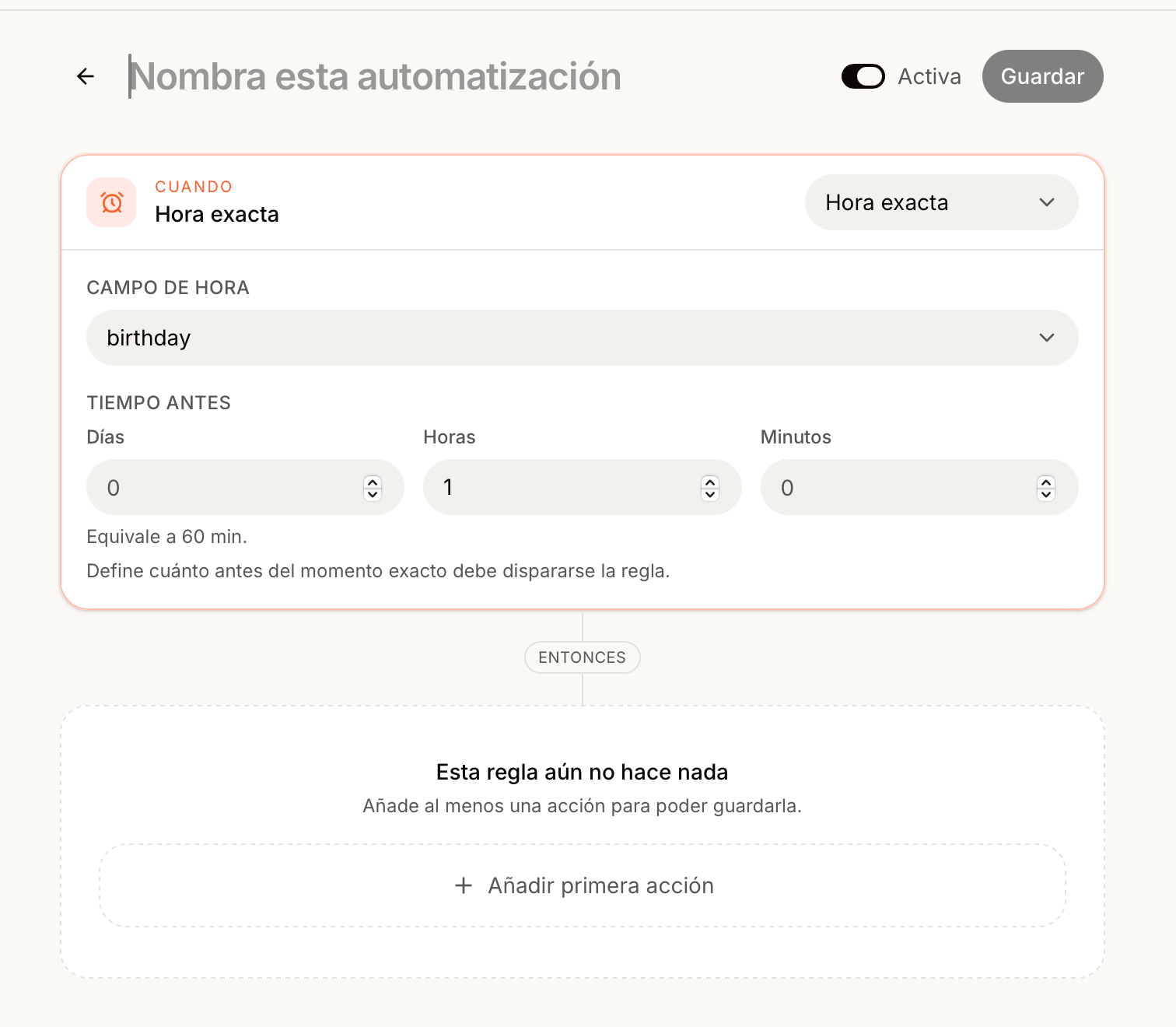
Ejemplos
- Cumpleaños
- 14 días sin venir
- Cliente VIP
- 5 visitas seguidas
- Recordatorio del evento
- Apertura de puertas
Paso 3. Selecciona el disparador
Ahora debes indicar cuándo se ejecutará la regla.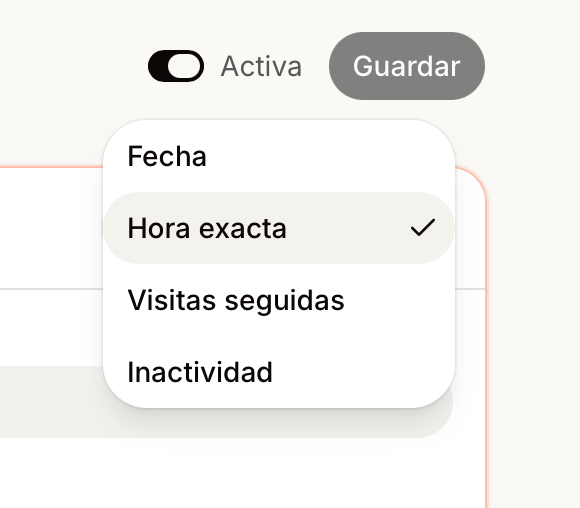
Inactividad
Cuando un usuario deje de visitar tu negocio durante cierto número de días.
Visitas seguidas
Cuando un usuario complete varias visitas consecutivas.
Fecha
Utiliza un campo de fecha como cumpleaños, aniversario o renovación.
Hora exacta
Ejecuta una acción antes o después de una fecha específica.
Paso 4. Configura la condición
Dependiendo del disparador seleccionado, aparecerán diferentes opciones. Por ejemplo:Inactividad
- Días sin actividad.
- Lectores que cuentan para la condición.
Visitas seguidas
- Número de visitas consecutivas.
- Reiniciar el contador al cumplir.
Fecha
- Campo de fecha.
- Frecuencia.
- Días antes o después.
Hora exacta
- Campo de fecha.
- Tiempo antes del evento.
Paso 5. Agrega una acción
Haz clic en Añadir primera acción.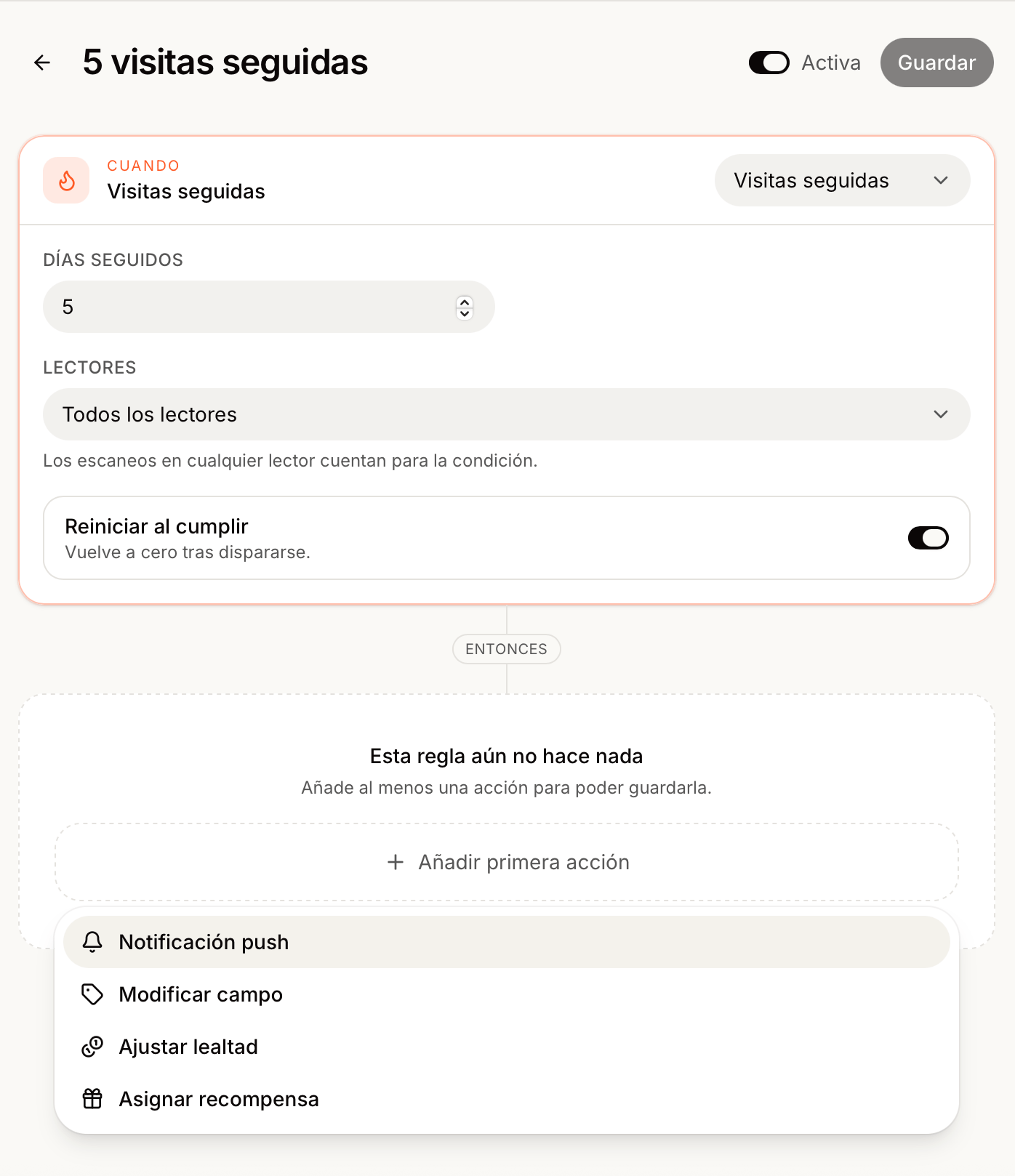
- Notificación Push
- Modificar Campo
- Ajustar Lealtad
- Asignar Recompensa
Paso 6. Activa la automatización
Una vez configurada, activa el interruptor Activa ubicado en la parte superior del editor. Finalmente, presiona Guardar.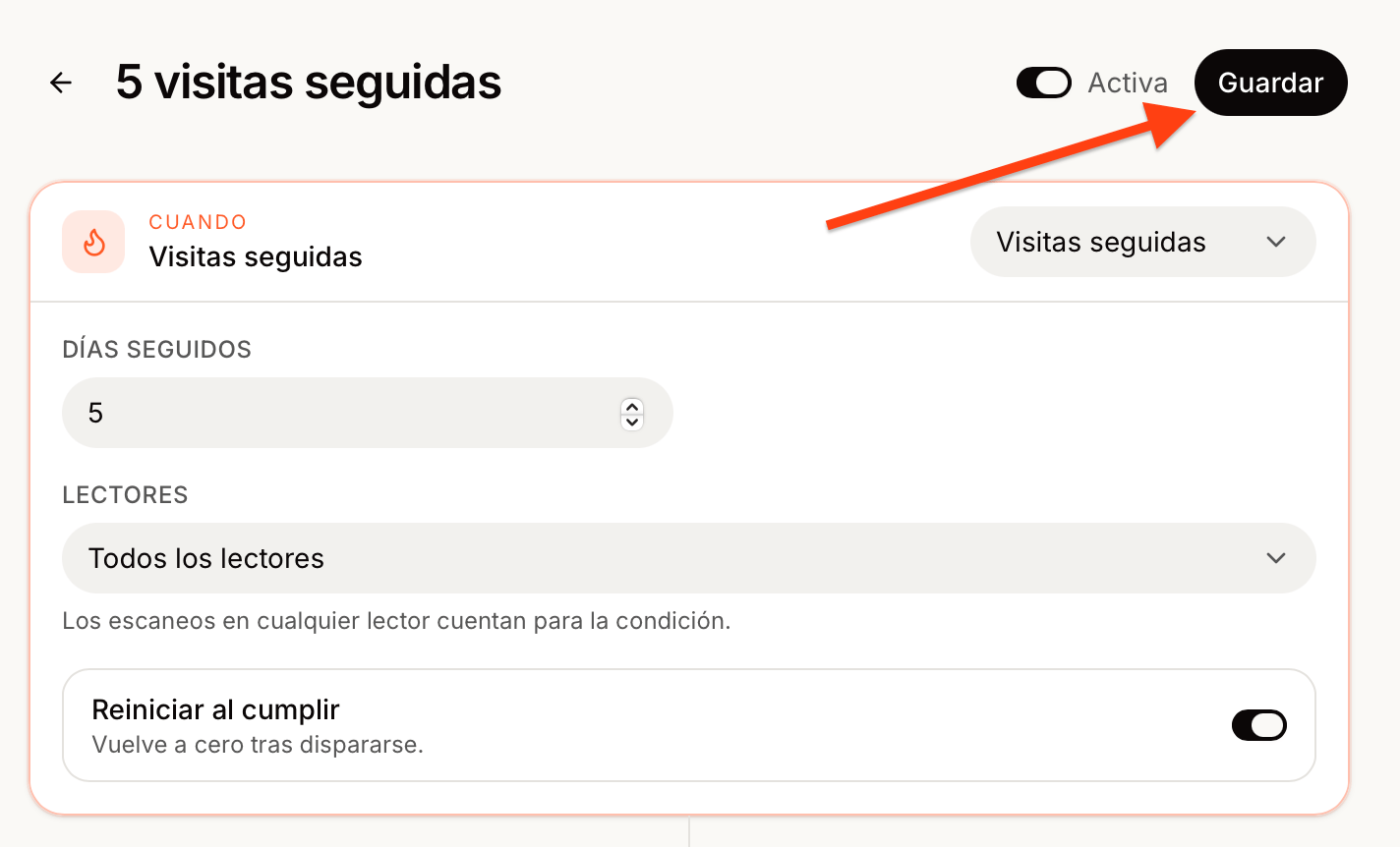
Ejemplo
Supongamos que deseas recuperar clientes que no han regresado.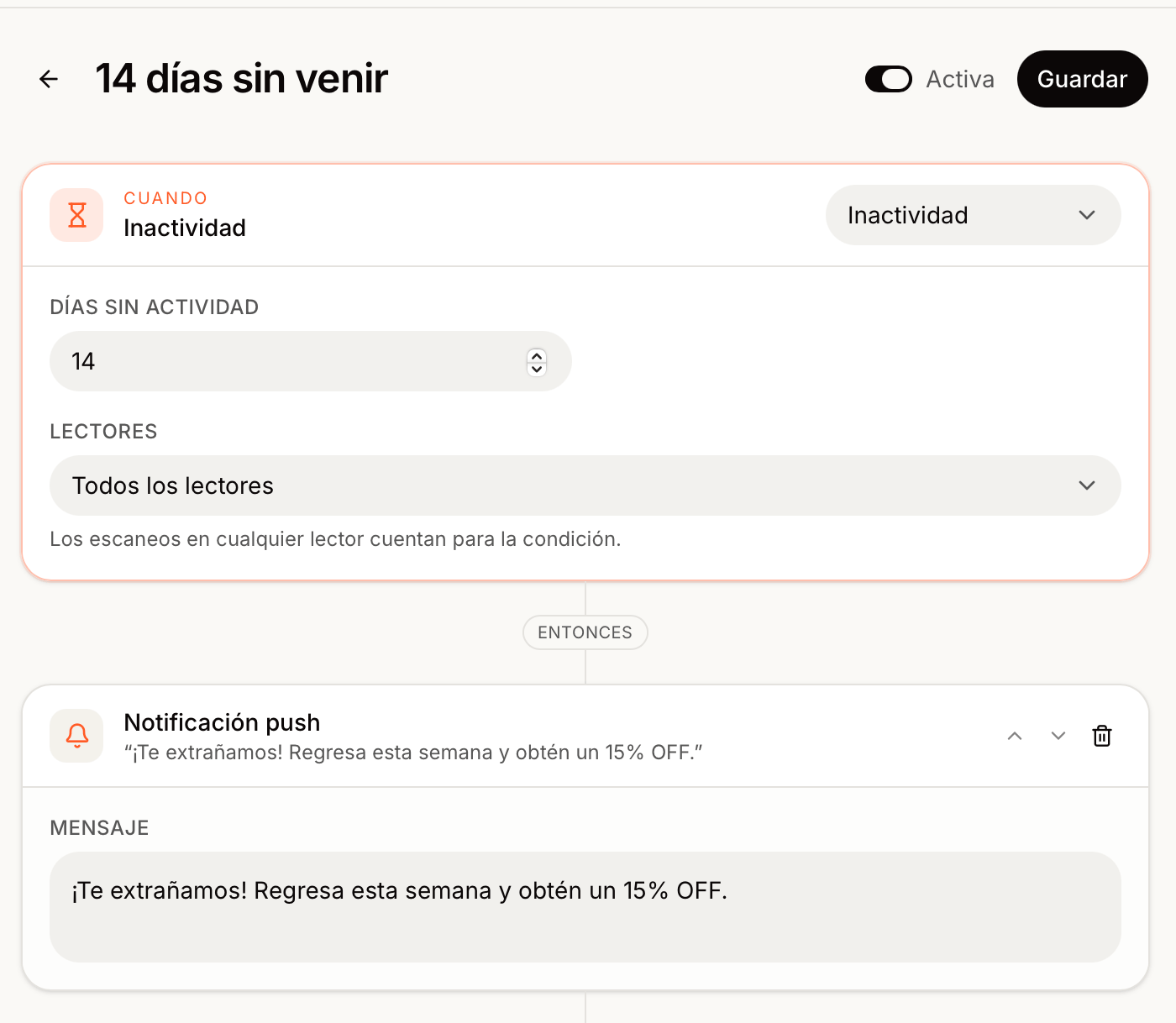
- Inactividad.
- 14 días sin visitar.
- Enviar una notificación Push.
¡Te extrañamos! Regresa esta semana y obtén un 15% OFF.Después de guardar y activar la regla, todos los usuarios que cumplan esa condición recibirán automáticamente la notificación.
Buenas prácticas
Un objetivo por regla
Mantén cada automatización enfocada en un solo objetivo para facilitar su administración.
Utiliza nombres claros
Nombra las reglas de forma descriptiva para identificarlas rápidamente.
Prueba antes de activar
Verifica siempre la condición y las acciones antes de habilitar la automatización.
Combina acciones
Una sola automatización puede enviar una Push, asignar una recompensa y actualizar el pase automáticamente.