

Pases Emitidos
La sección Pases concentra todos los Pases Digitales creados para tu cuenta.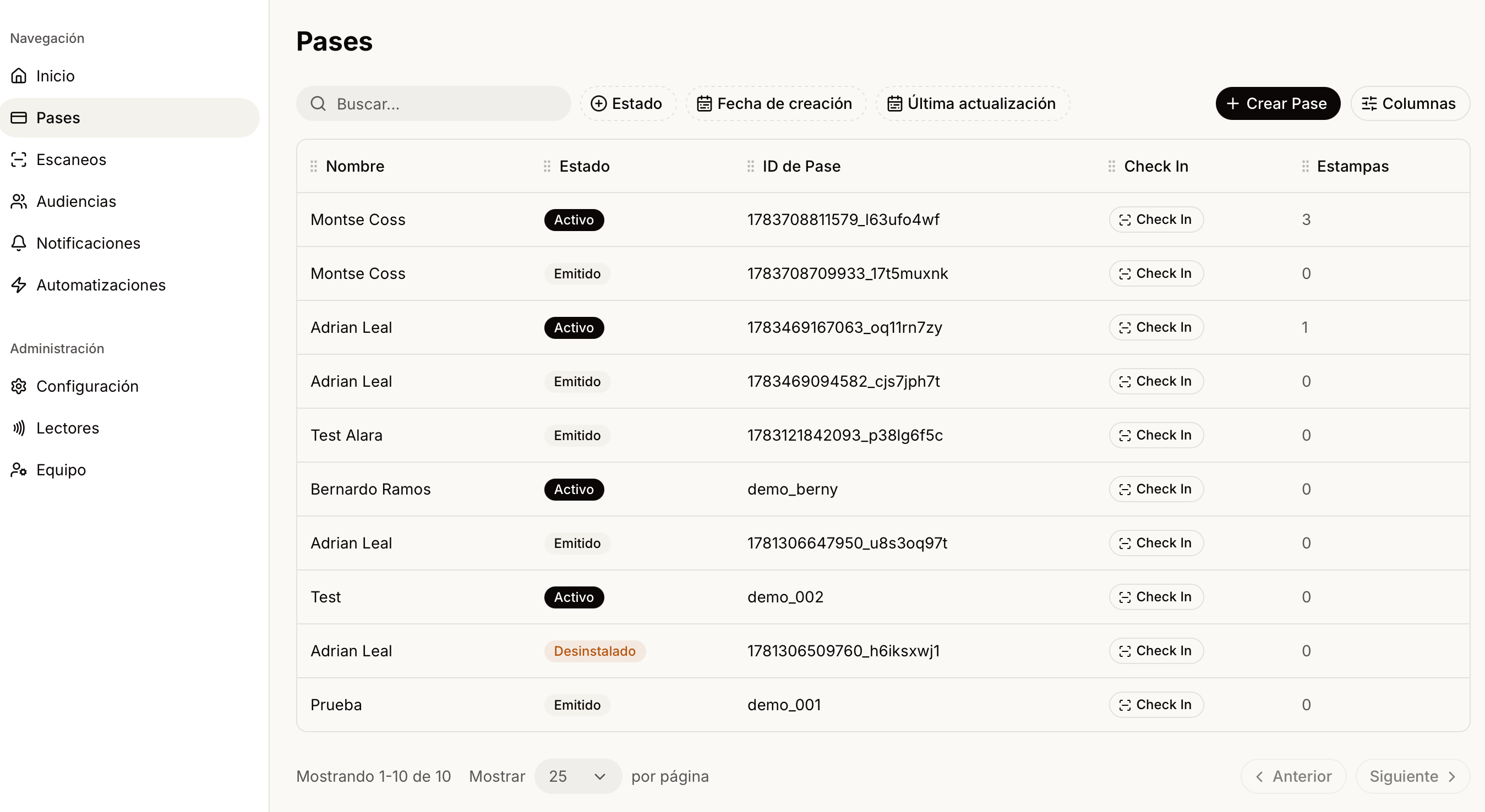
¿Qué información muestra?
Cada fila representa un Pase Digital emitido. Dependiendo de la configuración de tu cuenta, podrás visualizar columnas como:- Nombre del usuario.
- Estado del pase.
- ID del Pase.
- Botón de Check-In.
- Sellos acumulados (programas de lealtad).
- Campos personalizados de tu implementación.
Las columnas visibles pueden variar dependiendo de las funcionalidades contratadas para tu cuenta.
Buscar un Pase
En la parte superior encontrarás el campo Buscar. Desde aquí puedes localizar rápidamente un pase escribiendo parte del:- Nombre del usuario.
- Correo electrónico (si aplica).
- ID del Pase.
- Información disponible dentro de la tabla.
Filtrar los resultados
Además del buscador, puedes filtrar la información utilizando distintos criterios.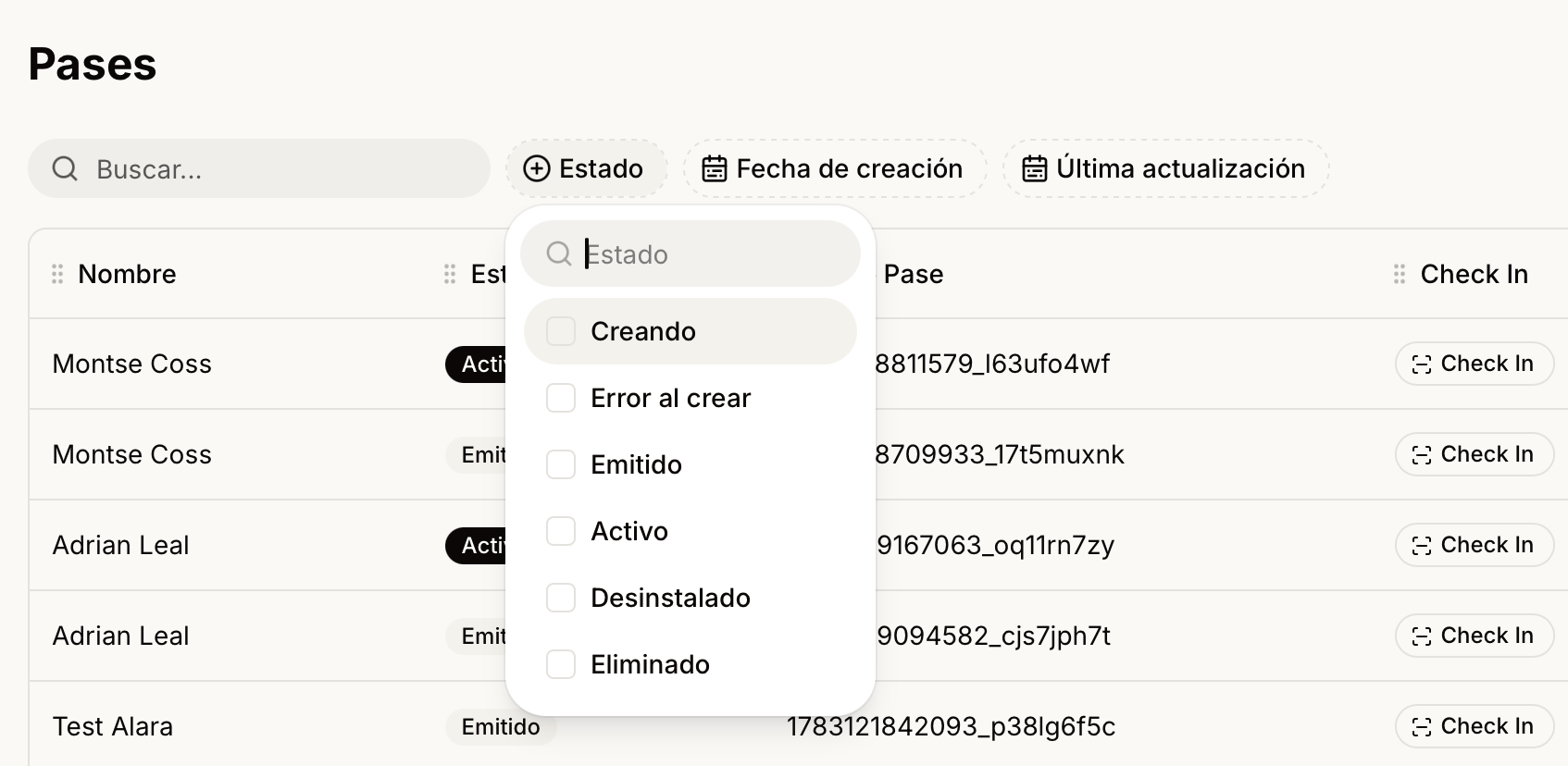
- Estado.
- Fecha de creación.
- Última actualización.
Estados disponibles
Cada Pase Digital puede encontrarse en alguno de los siguientes estados.Creando
El sistema de Alara se encuentra generando el Pase Digital. Este estado normalmente dura sólo unos segundos antes de cambiar automáticamente a Emitido.Emitido
El Pase Digital ya fue creado correctamente. Sin embargo, el usuario todavía no lo ha agregado a Apple Wallet o Google Wallet. Esto significa que el pase está listo para instalarse.Activo
El usuario ya agregó exitosamente su Pase Digital a Wallet. Mientras el pase permanezca activo podrá:- Recibir actualizaciones automáticas.
- Recibir Notificaciones Push.
- Acumular sellos, puntos o beneficios.
- Utilizar el Pase Digital para accesos, membresías o programas de lealtad.
Desinstalado
El usuario agregó previamente el Pase Digital a su Wallet, pero posteriormente lo eliminó de su dispositivo. En este estado el pase deja de recibir:- Actualizaciones.
- Notificaciones Push.
- Cambios en tiempo real.
Eliminado
Tiene el mismo significado práctico que Desinstalado. Indica que el Pase Digital ya no se encuentra instalado en el dispositivo del usuario.Error al crear
Ocurrió un error durante la generación del Pase Digital. Este tipo de errores normalmente requieren revisión por parte del equipo de Alara.Botón Check-In
Cuando la funcionalidad está habilitada, cada Pase Digital cuenta con un botón Check-In./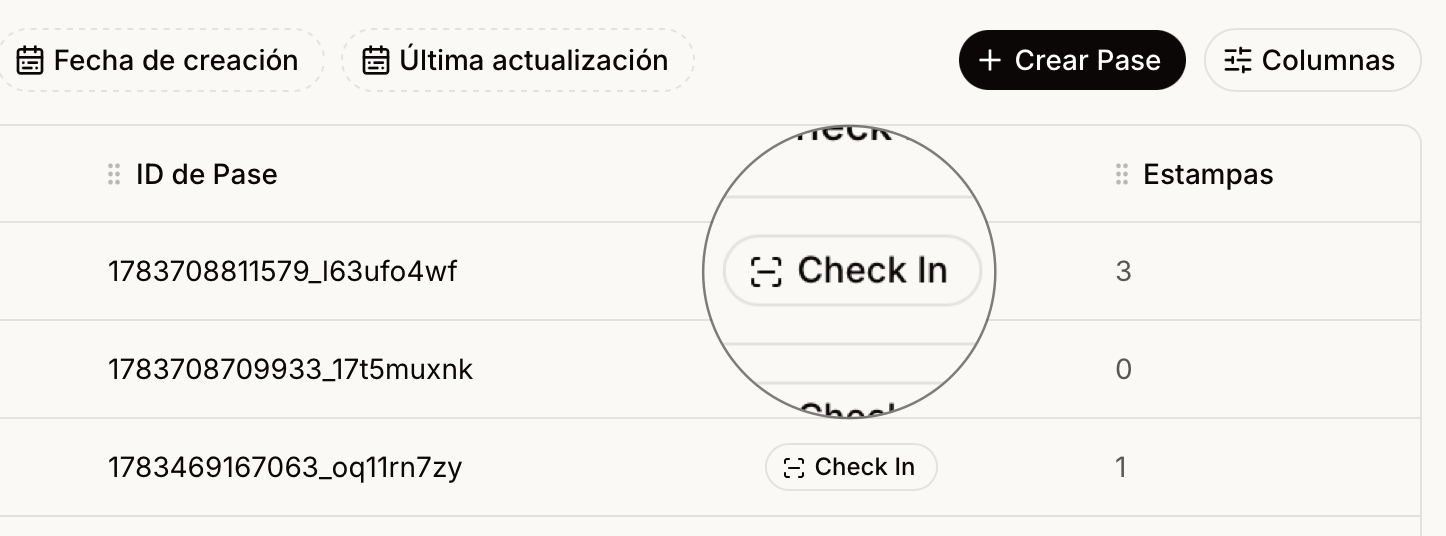
Columna de Sellos (Estampas)
En cuentas que utilizan programas de lealtad, la columna Estampas muestra la cantidad de sellos acumulados por cada usuario.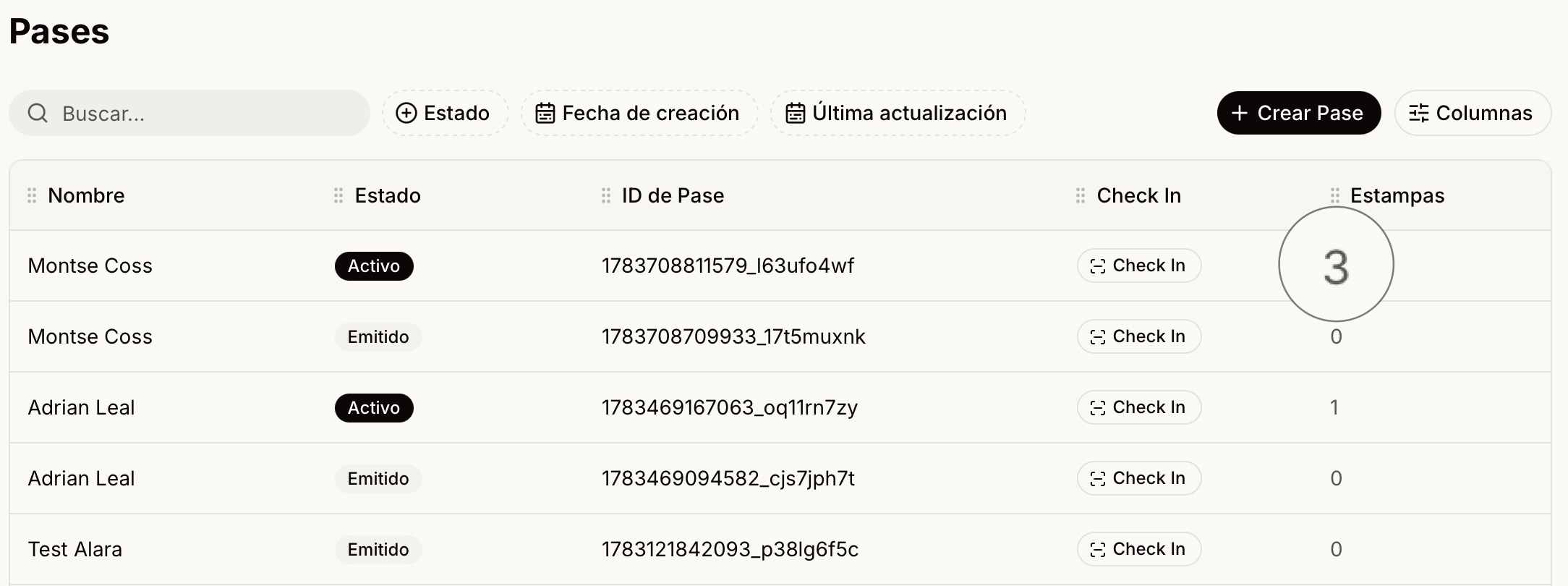
Crear un Pase
En la esquina superior derecha encontrarás el botón Crear Pase. Desde esta opción podrás emitir nuevos Pases Digitales manualmente cuando tu implementación lo permita.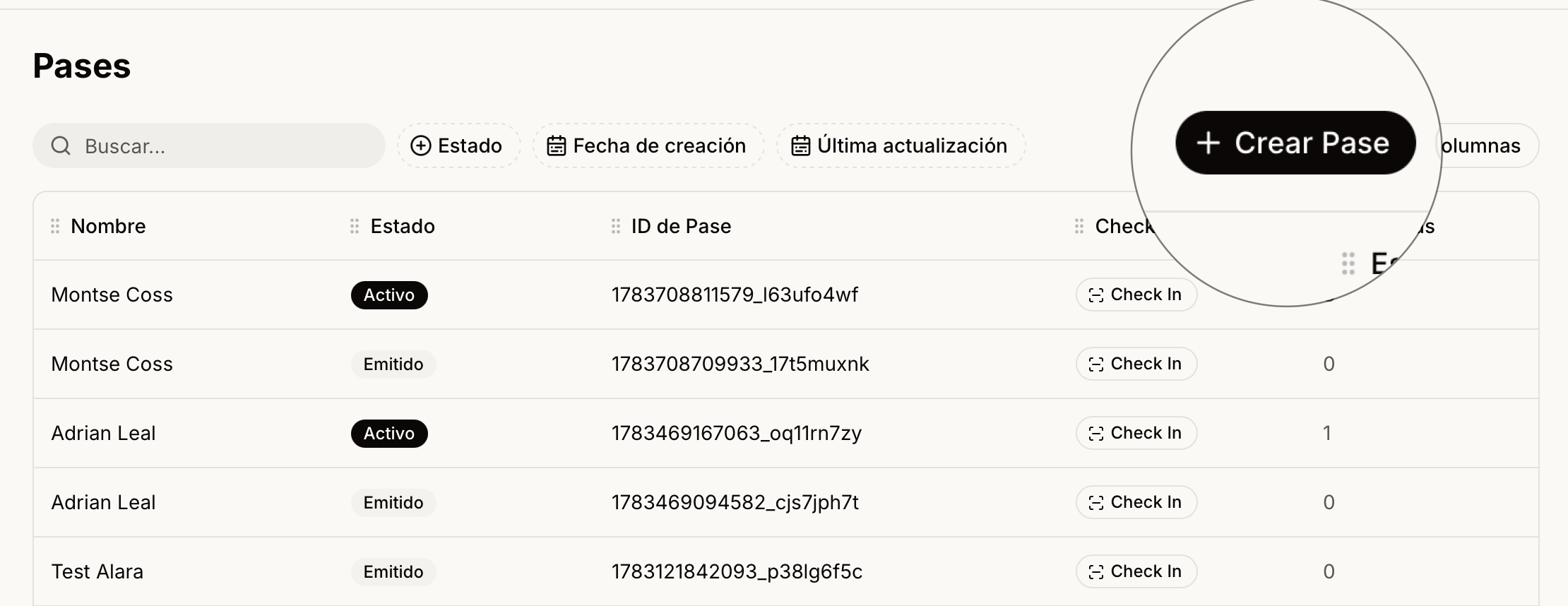
Algunas cuentas generan los pases automáticamente mediante integraciones o formularios, por lo que esta opción puede variar según la configuración de tu proyecto.
Personalizar columnas
El botón Columnas permite elegir qué información deseas visualizar dentro de la tabla.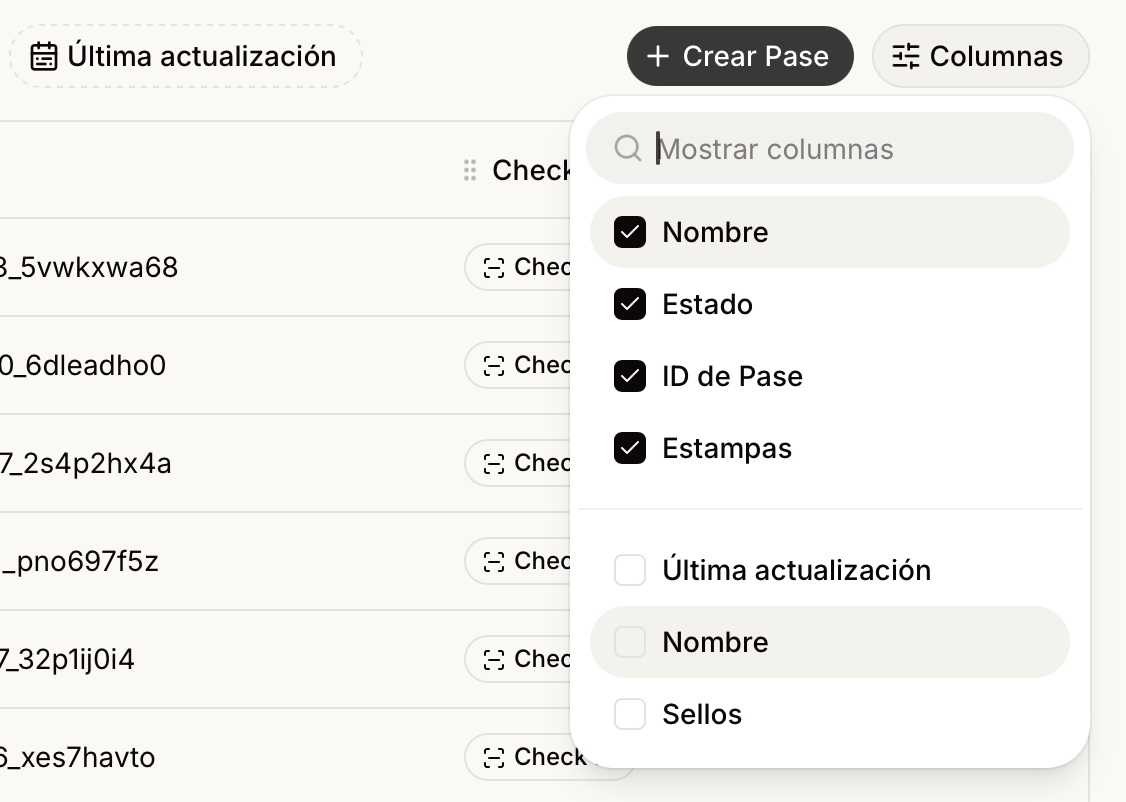
Columnas disponibles
Dependiendo de las funcionalidades habilitadas para tu cuenta, podrás visualizar diferentes columnas dentro de la tabla de Pases. Algunos ejemplos incluyen:- Nombre del usuario.
- Estado del Pase.
- ID del Pase.
- Última actualización.
- Check-In.
- Estampas o Sellos acumulados.
- Campos personalizados de tu implementación.
- Información adicional configurada específicamente para tu empresa.
Las columnas disponibles pueden variar entre clientes, ya que el Dashboard de Alara es altamente configurable y se adapta a las funcionalidades contratadas por cada implementación.
Ejemplo: Columna de Sellos
Si tu empresa utiliza un programa de lealtad mediante Stamp Cards, puedes habilitar la columna Sellos para visualizar cuántas estampas ha acumulado cada usuario. Esto permite:- Consultar rápidamente el progreso de cada cliente.
- Detectar usuarios próximos a recibir una recompensa.
- Dar seguimiento al uso del programa de lealtad sin necesidad de abrir cada Pase Digital.
Recomendaciones
- Utiliza el buscador para localizar usuarios rápidamente.
- Combina filtros para encontrar grupos específicos de pases.
- Revisa periódicamente los pases en estado Emitido, ya que pueden corresponder a usuarios que aún no han agregado su Pase Digital a Wallet.
- Si detectas múltiples pases en estado Error al crear, contacta al equipo de Alara para una revisión.